
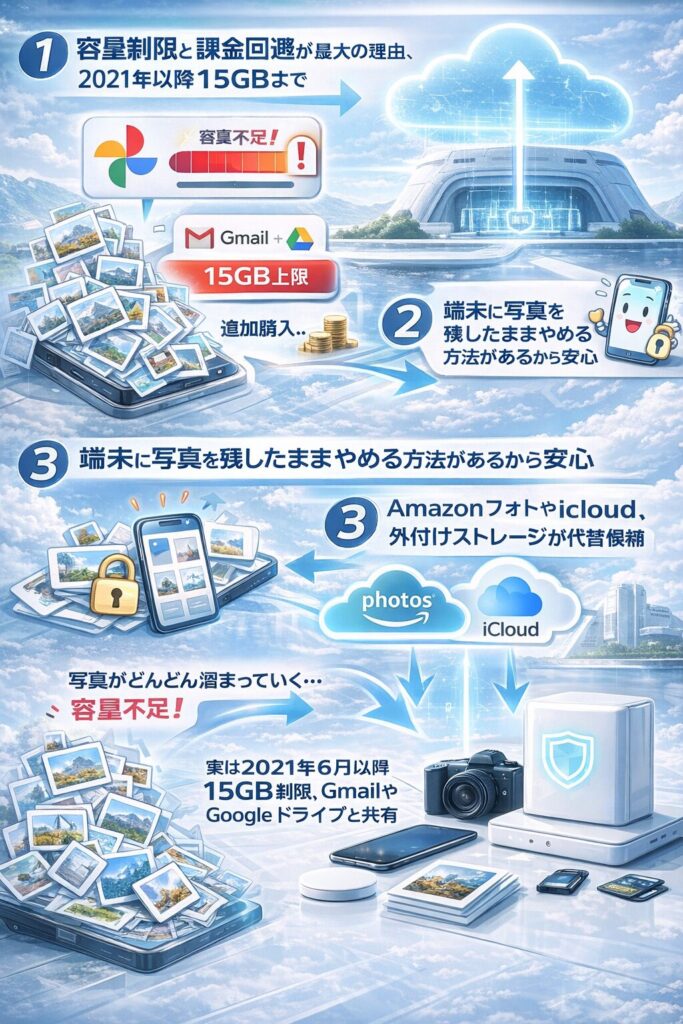
- 容量制限と課金回避が最大の理由、2021年以降15GBまで
- 端末に写真を残したままやめる方法があるから安心
- Amazonフォトやicloud、外付けストレージが代替候補
写真がどんどん溜まっていくのって嬉しい反面、気づいたらGoogleフォトの容量がパンパンになっていませんか?「容量が不足しています」って通知が来ると、ちょっと焦りますよね。
実は2021年6月以降、Googleフォトの無制限バックアップが終了して、15GBまでの制限がかかるようになりました。しかもこの15GB、Gmail やGoogleドライブと共有なんです。多くの人が「Googleフォトをやめたい」と感じ始めているのも無理はありません。
この記事では、Googleフォトをやめる具体的な手順から、端末に写真を残したままクラウドだけ削除する方法、さらには代替サービスまで、2025年最新の情報をもとに徹底解説します。
みんながGoogleフォトをやめたい理由って何?
まず、なぜこんなに多くの人がGoogleフォトをやめようとしているのか、主な理由を見ていきましょう。
容量制限と課金への不満
一番大きな理由が、やっぱり容量制限です。2021年5月末までは「高画質」設定で無制限に保存できたのに、6月1日以降はGmail・Googleドライブと合わせて15GBまでという制約ができました。
15GBって聞くと多そうに思えますが、実際は写真だけでなくメールやドキュメントも含まれるので、あっという間に上限に達してしまいます。追加容量を購入すれば100GBで月額250円からですが、「無料だったのに課金するのはちょっと…」と思う気持ち、よく分かります。
プライバシーや利用規約への懸念
最近では、プライバシーの問題も無視できません。特に子供の写真をアップする際は要注意です。お風呂や水着の写真をうっかりバックアップしてしまうと、Googleの利用規約に抵触してアカウントがBANされる可能性があるんです。
アカウントがBANされると、GmailやGoogleドライブにもアクセスできなくなるため、影響は計り知れません。こうしたリスクを知って、「もうGoogleフォトは使いたくない」と考える人が増えています。
自動アップロードの遅さと使い勝手の不満
Googleフォトの「バックアップと同期」機能は便利なんですが、正直アップロード速度が遅いと感じる時ありませんか?ネット回線の速度やファイルサイズによって左右されるので、大量の写真や動画をバックアップしようとすると、なかなか終わらないことも。
さらに、不要な写真まで自動でアップロードされてしまうのも困りもの。スクリーンショットやダウンロード画像まで勝手に保存されて、容量を圧迫してしまうケースが多いんです。
上のグラフを見ると、容量不足が圧倒的に多く、次いで課金回避やプライバシー懸念が続いています。これらの理由に共感する方は、Googleフォトの利用を見直す時期かもしれません。
Googleフォトをやめるとどうなるの?
「やめたいけど、写真が全部消えちゃうんじゃ…?」と不安に思いますよね。実際のところ、やめ方によって影響が大きく変わります。ここでは、Googleフォトをやめた場合に起こることを整理します。
新しい写真の自動バックアップが停止
「バックアップと同期」をオフにすると、今後撮影した写真や動画は自動でアップロードされなくなります。スマホで撮った写真は端末内にのみ保存され、Googleフォトには送られません。
これは容量節約には効果的ですが、デメリットもあります。端末が故障したり紛失したりすると、バックアップがないため写真が永遠に失われるリスクがあるんです。代わりのバックアップ先を用意しておくことが重要です。
既存のクラウド写真はそのまま残る
安心してほしいのが、バックアップをオフにしても、既にGoogleフォトに保存されている写真や動画は消えません。クラウド上にそのまま残り続けます。
ただし、2年間アクセスしないと削除される可能性があるので、たまにはログインしてチェックしておくと安全です。
アプリ削除とアカウント削除は別物
ここで注意したいのが、アプリを削除してもデータは消えないということ。Googleフォトアプリをスマホから削除しても、クラウド上の写真や動画はそのまま残ります。
一方、Googleアカウント自体を削除すると、Gmail・Googleドライブ・YouTubeなどすべてのGoogleサービスが使えなくなるので、絶対に避けましょう。やめたいのはあくまで「Googleフォトの利用」であって、「Googleアカウントそのもの」ではないはずです。
【iPhone編】Googleフォトをやめる具体的な手順
それでは、iPhoneでGoogleフォトをやめる方法を見ていきましょう。手順を間違えると大切な写真が消えてしまう可能性があるので、慎重に進めてください。
バックアップと同期をオフにする方法
まずは、新しい写真が自動でアップロードされないようにする設定です。
- Googleフォトアプリを開く
- 右上のアカウントアイコン(プロフィール写真)をタップ
- 「フォトの設定」を選択
- 「バックアップ」または「バックアップと同期」をタップ
- スイッチをオフ(グレー)にする
これで、今後撮影した写真や動画はiPhone本体にのみ保存され、Googleフォトにはアップロードされなくなります。
iCloudとの兼ね合いに注意
iPhoneユーザーの場合、iCloud写真も有効になっているケースが多いです。iCloud写真がオンだと、iPhone・iPad・Macなどすべてのデバイスで写真が同期されます。
GoogleフォトとiCloudの両方でバックアップを取っていると、写真が二重保存されて容量を無駄に消費してしまいます。どちらか一方に絞るか、目的に応じて使い分けるのが賢い選択です。
アプリを削除する前に確認すべきこと
Googleフォトアプリを削除する前に、以下の点を必ずチェックしてください。
- バックアップと同期がオフになっているか:オンのままだと、アプリ削除後も同期が続く可能性があります
- 大切な写真が端末に残っているか:クラウドにしかない写真は、念のためダウンロードしておきましょう
- 共有アルバムの整理:他の人と共有しているアルバムがあれば、事前に保存や通知を
これらの確認が終われば、アプリを削除しても問題ありません。ただし、アプリを削除してもクラウド上のデータは残るので、容量節約にはなりません。
【Android編】Googleフォトをやめる具体的な手順
Androidの場合も基本的な流れはiPhoneと同じですが、端末によってメニュー表記が異なる場合があります。
バックアップと同期をオフにする方法
- Googleフォトアプリを開く
- 右上のアカウントアイコンをタップ
- 「フォトの設定」を選択
- 「バックアップと同期」をタップ
- スイッチをオフにする
これで新しい写真の自動アップロードが停止します。
フォルダごとに同期を解除する裏技
Androidの便利な機能として、フォルダごとに同期のオン・オフを切り替えることができます。たとえば、カメラで撮った写真だけバックアップして、LINEの画像やスクリーンショットは除外するといった使い方が可能です。
- Googleフォトアプリを開く
- 「ライブラリ」タブをタップ
- 「デバイス内の写真」を選択
- 同期したくないフォルダ(LINE、ダウンロード、スクリーンショットなど)を選ぶ
- 「バックアップと同期」をオフにする
この方法なら、必要な写真だけを選んでバックアップできるので、容量の無駄を大幅に減らせます。
SDカードに保存している場合の注意点
Androidの一部機種では、写真をSDカードに保存している場合があります。SDカードの写真は、Googleフォトのクラウドとは独立しているため、クラウド側を削除してもSDカード上には残ります。
ただし、SDカードが破損すると写真が失われるリスクがあるので、定期的にパソコンや別のストレージにバックアップを取っておくことをおすすめします。
端末に写真を残したままGoogleフォトだけ削除する方法
ここが一番重要なポイントです。「Googleフォトのクラウド上だけ削除して、スマホ本体の写真は残したい」というニーズ、すごく多いんです。実はこれ、やり方を間違えると両方消えちゃうので要注意です。
iPhoneの場合:ブラウザ版を使う
iPhoneでGoogleフォトのクラウド上だけ削除する方法は、アプリではなくブラウザ版(SafariやChromeなど)を使うことです。アプリから削除すると、iPhone本体の写真も一緒に消えてしまいます。
- Safari や Chrome などのブラウザで「Googleフォト」と検索
- photos.google.com にアクセスしてログイン
- 事前にGoogleフォトアプリで「バックアップと同期」をオフにしておく
- ブラウザ版で削除したい写真を選択
- ゴミ箱アイコンをタップして削除
- ゴミ箱からも完全に削除する(60日間保持されます)
この方法なら、Googleフォトのクラウド上からだけ写真が消えて、iPhone本体には残ります。ただし、バックアップと同期がオンのままだと再度アップロードされてしまうので、必ず事前にオフにしてください。
Androidの場合:アプリでは不可能
残念ながら、Android版のGoogleフォトアプリではクラウドだけを削除する機能がありません。アプリから削除すると、端末からも同時に削除されてしまいます。
Androidの場合も、パソコンまたはスマホのブラウザ版(Chrome)を使って削除する必要があります。手順はiPhoneと同じです。
削除前の確認チェックリスト
大切な写真を失わないために、削除前に以下を確認しましょう。
- バックアップと同期が確実にオフになっているか
- 削除したい写真が端末にちゃんと保存されているか
- 念のため、重要な写真は別のストレージにもバックアップしておく
- ゴミ箱に移動した写真は60日以内なら復元可能
同期解除できない!よくあるトラブルと対処法
「バックアップと同期をオフにしたはずなのに、勝手にまたオンになっている」「設定が反映されない」というトラブル、意外と多いんです。
設定がオンに戻ってしまう原因
考えられる原因は以下の通りです。
- アプリのバージョンが古い:最新版にアップデートしてください
- 端末側の自動同期設定が有効:スマホの「設定」→「アカウント」でGoogleアカウントの同期をチェック
- 複数のGoogleアカウントを使用:アカウントごとに設定を確認
- GoogleドライブやGoogle Oneとの連携:他のGoogleサービスから同期が再開される場合も
キャッシュクリアで解決することも
設定が反映されない場合、アプリのキャッシュをクリアしてみてください。
Androidの場合:
- 「設定」→「アプリ」→「Googleフォト」
- 「ストレージ」→「キャッシュを削除」
iPhoneの場合:
iPhoneではキャッシュクリア機能がないため、アプリを一度削除して再インストールすると改善する場合があります。
それでもダメなら再インストール
どうしても解決しない場合は、Googleフォトアプリを完全にアンインストールして、再インストールしてみましょう。その際、再インストール後に必ず「バックアップと同期」をオフにするのを忘れずに。
Googleフォトの代わりになるサービスは?
Googleフォトをやめた後、写真をどこに保存すればいいか悩みますよね。ここでは、主な代替サービスを比較してみます。
上のグラフから、それぞれのサービスに一長一短があることがわかります。以下で詳しく見ていきましょう。
Amazonフォト:プライム会員なら最強
Amazonフォトは、Amazonプライム会員なら写真が容量無制限で保存できるのが最大の魅力です。プライム会費は年間4,900円(月額500円)で、配送特典やPrime Videoなども利用できます。
メリット:
- 写真が容量無制限(RAW形式にも対応)
- 元の画質のまま保存可能
- プライム特典も利用できてコスパ最強
デメリット:
- 動画は5GBまで(追加容量は有料)
- 検索機能がGoogleフォトほど優秀ではない
- プライム会員を解約すると5GBに制限
iCloud:Apple製品ユーザーに最適
iCloud写真は、iPhone・iPad・Macを使っている人には非常に便利です。デバイス間での同期が完璧で、Live Photosや編集内容まで反映されます。
メリット:
- Apple製品間でのシームレスな同期
- iPhoneのバックアップも可能
- 50GBプランが月額130円と安い
デメリット:
- 無料は5GBだけで、すぐに容量不足になる
- 検索機能がGoogleフォトより劣る
- WindowsやAndroidでは使いにくい
Google One:使い慣れた環境を継続
Googleフォトをそのまま使い続けたいなら、Google Oneの有料プランに加入するのが一番シンプルです。100GBで月額250円、200GBで月額380円と、比較的リーズナブル。
メリット:
- 今までと同じ使い勝手で継続できる
- 検索機能やAI分類が優秀
- 家族5人までシェア可能
デメリット:
- 月額料金が発生する
- Gmail・ドライブとの共有容量なので注意
外付けHDD・SSD:クラウド不要派に
「クラウドサービスそのものをやめたい」という方には、外付けHDD・SSDがおすすめ。物理的にデータを管理するので、プライバシー面でも安心です。
メリット:
- 月額料金が不要で買い切り
- プライバシー完全保護
- ネット環境不要でアクセス可能
デメリット:
- 故障や紛失のリスクがある
- 複数デバイスでの同期ができない
- バックアップは手動で行う必要がある
状況別おすすめの移行先
あなたの状況に合わせた最適な移行先を提案します。
- すでにAmazonプライム会員→ Amazonフォト一択
- iPhoneメインで使っている→ iCloud写真が便利
- 検索機能を重視→ Google Oneで継続がベスト
- プライバシー最優先→ 外付けHDD・SSDで自己管理
- 複数デバイスで使う→ クラウドサービスの併用
個人的には、メインをAmazonフォトかiCloudにして、Google Oneの15GB無料枠を予備バックアップとして使うのが賢い選択だと思います。
まとめ
Googleフォトをやめるのは、正しい手順さえ守れば決して難しくありません。大切なのは、端末に写真を残したまま、クラウドだけを整理する方法を理解することです。
容量制限や課金に悩んでいるなら、Amazonフォトやicloud、外付けストレージなど、あなたに合った代替サービスを見つけてください。「やめたいけど踏み出せない」という不安を抱えている方も、この記事を参考にすれば安心して移行できるはずです。
写真は大切な思い出です。後悔のない選択をしてくださいね。