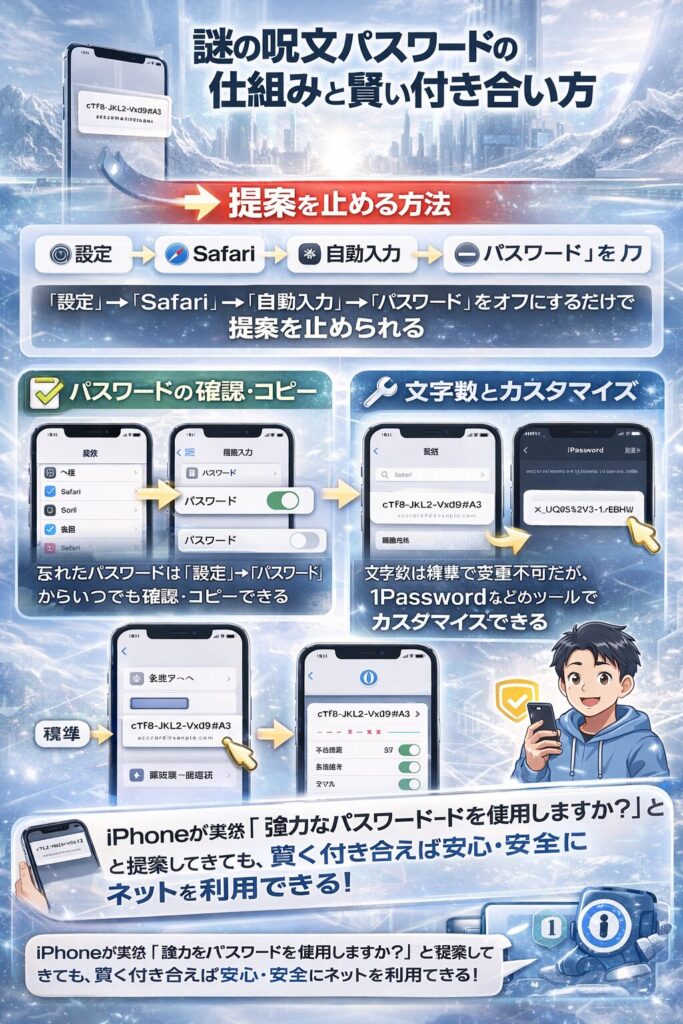
- 「設定→Safari→自動入力→パスワード」をオフにするだけで提案を止められる
- 忘れたパスワードは「設定→パスワード」からいつでも確認・コピーできる
- 文字数は標準で変更不可だが、1Passwordなどのツールでカスタマイズできる
iPhoneを使っていると、突然「強力なパスワードを使用しますか?」と提案されて困った経験はありませんか。長くて複雑な文字列を押しつけられても、覚えられないし入力も面倒です。
多くのユーザーがこの機能を「うざい」と感じる一方で、セキュリティ上の理由から無視もしにくい。そんなジレンマを抱えている方に向けて、この記事では強力なパスワードの仕組みと、賢く付き合う方法を丁寧に解説します。
iPhoneの「強力なパスワード」がうざいと感じる主な理由
自動生成される文字列が長すぎて覚えられない
iPhoneが自動生成するパスワードは、英数字と記号が混在した20文字前後の文字列です。「A3k#mPqR9!xLz2…」といった文字列を見ても、とても記憶できるものではありません。
毎回iCloudキーチェーンで自動入力できれば問題ないのですが、別のデバイスやPCからログインするときに困ります。「パスワードが手元にない」という状況は意外と多く、そのたびにiPhoneを開いて確認する手間が発生します。
提案タイミングが突然すぎてテンポを崩す
新しいアプリやWebサービスに登録しようとしているとき、入力の流れの中で突然「強力なパスワードを使用」というダイアログが表示されます。作業に集中しているときほど、この割り込みはストレスに感じられます。
また、自分で考えたパスワードを入力しようとしても、提案が邪魔をして入力しにくくなることもあります。ユーザーの意図とiOSの提案がかみ合わない場面が多いのが、「うざい」と感じる根本的な原因の一つです。
iPhone 強力なパスワードのデメリットを整理した比較表
| 項目 | 自動生成パスワード | 自分で決めるパスワード |
|---|---|---|
| セキュリティ強度 | 🔒 非常に高い | ⚠️ 低〜中程度 |
| 記憶のしやすさ | ❌ ほぼ不可能 | ✅ 覚えやすい |
| 別デバイスでの入力 | ⚠️ 手間がかかる | ✅ すぐ入力できる |
| 管理の手間 | iCloudに依存 | 自己管理が必要 |
| 漏洩リスク | 🔒 低い | ⚠️ 使い回しで高まる |
この表を見ると、自動生成パスワードはセキュリティ面では圧倒的に優れています。しかし、利便性の面では自分で決めるパスワードに軍配が上がります。
どちらが正解というわけではなく、サービスの重要度に応じて使い分けるのが現実的な対応です。重要度の低いサービスに銀行並みのパスワード強度が必要かどうか、一度立ち止まって考えてみると判断しやすくなります。
iPhone 強力なパスワードを忘れたときの確認方法
iCloudキーチェーンから保存済みパスワードを確認する
強力なパスワードを忘れても、iPhoneに保存されているので安心してください。確認手順は「設定」→「パスワード」の順にタップするだけです。Face IDまたはパスコードで認証後、該当サービスをタップすればパスワードが表示されます。
画面上でパスワードをタップ&ホールドすれば、コピーや共有も可能です。別のデバイスでログインしたいときも、この手順で取り出せます。
SafariのパスワードリストとiCloudキーチェーンの関係
SafariとiCloudキーチェーンは連動しており、Safariで保存したパスワードは「設定」→「パスワード」でも確認できます。逆もまた然りで、どちらから保存しても同じ場所に格納されます。
複数のAppleデバイスを使っている場合、iCloudキーチェーンをオンにしていれば全デバイスで同期されます。MacのSafariやiPadでも同じパスワードを使えるのが大きなメリットです。
強力なパスワードを忘れたときの対処フロー
📋 パスワードを忘れたときの対処フロー
このフローに沿って確認すれば、大半のケースは10分以内に解決できます。
まずは「設定」→「パスワード」を確認するのが最速の方法です。意外と多くの方がこの画面を知らないまま、パスワードリセットに時間を使ってしまっています。たぶん、知っているだけで年間数十分は節約できます。
iPhone パスワード自動生成が出てこない原因と対処法
iCloudキーチェーンがオフになっている
パスワードの自動生成が表示されない最も多い原因は、iCloudキーチェーンが無効になっていることです。「設定」→「ユーザー名」→「iCloud」→「パスワードとキーチェーン」でオンになっているか確認してください。
オフになっていると、強力なパスワードの提案機能そのものが動作しません。iCloudキーチェーンをオンにするだけで、多くの場合は自動生成が復活します。
SafariのパスワードAutofill設定が無効になっている
もう一つの原因として、Safariの自動入力設定が考えられます。「設定」→「Safari」→「自動入力」を開き、「パスワード」のトグルがオンになっているか確認しましょう。
このトグルがオフだと、Safariでのパスワード入力時に強力なパスワードの提案が表示されません。また、iOSのバージョンが古い場合も機能が正常に動作しないことがあります。
自動生成が出てこないケースの原因割合(円グラフ)
このグラフから、原因の7割以上は設定の問題であることがわかります。iCloudキーチェーンとSafari自動入力の2つを確認するだけで、多くのケースは解決できます。
アプリ側が未対応の場合(18%)は、アプリのアップデートを待つ必要があります。まず設定確認から始め、それでも直らない場合にアプリ側の問題を疑う順番が効率的です。
iPhone 強力なパスワードの自動入力をオフにする方法
SafariのパスワードAutofill設定を変更する(部分的に無効化)
Safari限定でパスワード提案を無効にする方法があります。「設定」→「Safari」→「自動入力」→「パスワード」をオフにすると、Safariでのパスワード入力時に提案が出なくなります。
この設定はSafariにのみ適用されるため、他のアプリではiCloudキーチェーンの機能が引き続き使えます。Safariだけが煩わしいという方には、この部分的な無効化がおすすめです。
iCloudキーチェーンを無効化して提案を完全に止める
強力なパスワードの提案をすべて停止したい場合、iCloudキーチェーンをオフにするのが最も確実な方法です。「設定」→「ユーザー名」→「iCloud」→「パスワードとキーチェーン」でオフに切り替えます。
ただし、これによって既存の保存済みパスワードも自動入力されなくなります。利便性とのトレードオフを理解した上で操作してください。完全にオフにする前に、代替のパスワード管理ツールを用意しておくと安心です。
設定変更のリスクと代替案を示す比較表
| 方法 | 効果範囲 | 利便性への影響 | セキュリティリスク |
|---|---|---|---|
| iCloudキーチェーンをOFF | 全アプリ・Safari | 大(自動入力不可) | 高 |
| Safari自動入力をOFF | Safariのみ | 中(Safari限定) | 中 |
| サードパーティ管理ツールへ移行 | 全体 | 小(機能維持) | 低 |
提案を止めるだけなら設定変更で済みますが、セキュリティ上の代替策を用意しておくことが重要です。完全にオフにする場合は、1Passwordや別のパスワードマネージャーの導入を検討してください。
強力なパスワードの恩恵をゼロにしないためにも、代替手段の確保は必須です。「うざい」という気持ちはよくわかりますが、完全に捨てるのはもったいないかもしれません。
iPhone 強力なパスワードの文字数を変更する方法
標準の自動生成パスワードの文字数と構成
iPhoneが自動生成するパスワードは、通常20文字前後で構成されます。内訳は英大文字・英小文字・数字がランダムに組み合わされており、記号が含まれる場合もあります。
この文字数はiOSが推奨する最低限のセキュリティ基準を満たしており、ユーザーが直接変更する設定項目はiOS標準機能には用意されていません。つまり、文字数を自由に変える公式の方法は現時点では存在しません。
サードパーティアプリで文字数をカスタマイズする
文字数や構成をカスタマイズしたい場合は、1PasswordやBitwardenといったパスワードマネージャーが有効です。これらのアプリはパスワード生成時の文字数・記号の有無・数字の含め方などを細かく設定できます。
iPhoneの「設定」→「パスワード」→「パスワードオプション」から、優先するパスワードマネージャーとして設定することも可能です。サードパーティアプリをAppleの機能と連携させることで、使い勝手が大幅に向上します。
パスワード長とセキュリティ強度の関係(棒グラフ)
このグラフが示すように、文字数が増えるほどセキュリティ強度は指数関数的に上昇します。8文字と12文字の差はたったの4文字ですが、解読時間は「2時間」から「34年」へと劇的に変化します。
iPhoneが20文字のパスワードを提案するのは、こうした背景があるからです。短くしたいという気持ちはわかりますが、最低12文字は確保することをおすすめします。8文字のパスワードは、今の時代では「ほぼ無防備」に近い状態です。
強力なパスワードが自動入力されないときの対処法
アプリ側がiCloudキーチェーンに未対応の場合
一部のアプリやWebサービスでは、iCloudキーチェーンの自動入力に対応していないことがあります。この場合、パスワード入力欄をタップしても提案が表示されず、手動でコピー&ペーストする必要があります。
「設定」→「パスワード」から該当サービスを開き、パスワードをコピーしてアプリに貼り付けるのが最も確実な方法です。少し手間ですが、パスワードを覚え直す必要はありません。
iOSのバージョンやアプリの更新で解消されるケース
強力なパスワードが自動入力されない問題は、iOSのアップデートで解消されるケースも多いです。古いiOSバージョンでは自動入力の精度が低く、入力欄を正しく認識できないことがあります。
「設定」→「一般」→「ソフトウェアアップデート」で最新バージョンに更新することで、改善される可能性があります。アプリ自体のアップデートも忘れずに確認してください。
自動入力が動作しない原因別・解決率グラフ
このグラフから、設定起因の問題はほぼ確実に解決できることがわかります。iCloudキーチェーンをオンにするだけで97%のケースが解消されるのは、かなり心強い数字です。
一方、アプリ自体が未対応の場合は解決率が35%と低く、アプリの更新を待つしかないケースもあります。まず設定を確認し、それでも解消しない場合はアプリ側の問題を疑う、という順番で対処するのが効率的です。
強力なパスワードの作り方と自分で管理するコツ
iPhoneの自動生成に頼らず自分でつくる方法
自分でパスワードを作る場合、「パスフレーズ方式」が覚えやすく安全です。例えば「Neko3匹Tobu!」のように、日本語の単語をローマ字変換して数字や記号を組み合わせる方法は、記憶しやすさとセキュリティを両立できます。
ただし、誕生日や名前など推測されやすい情報は避けてください。「tanaka1980」のような個人情報ベースのパスワードは、攻撃者に最初に試される文字列の一つです。
パスワードを安全に管理するためのルール
一つのパスワードを複数サービスで使い回すのは、最もリスクの高い行為です。一つのサービスから情報が漏れると、他のすべてのサービスに不正アクセスされる可能性があります。
管理が大変に感じるかもしれませんが、重要なサービス(銀行・メール・SNS)には個別のパスワードを設定し、それ以外はパスワードマネージャーに任せるというルールで十分です。完璧を目指すより、まず最重要サービスだけでも対策することが現実的です。
主要パスワード管理ツールの比較表
| ツール名 | 価格 | プラットフォーム | iPhone連携 | 日本語対応 |
|---|---|---|---|---|
| iCloudキーチェーン | 無料 | Apple製品のみ | ◎ | ○ |
| 1Password | 月額約500円〜 | 全プラットフォーム | ◎ | ○ |
| Bitwarden | 無料(基本機能) | 全プラットフォーム | ○ | ○ |
| LastPass | 無料(一部制限) | 全プラットフォーム | ○ | △ |
Appleデバイスしか使わないならiCloudキーチェーンで十分かもしれません。WindowsやAndroidも使う場合は、1PasswordやBitwardenのようなクロスプラットフォーム対応ツールが便利です。
特にBitwardenは無料で基本機能が充実しており、コスト重視の方に向いています。どのツールを選ぶかより、まず「使い続けられるツールを1つ決める」ことの方が大切です。
まとめ:iPhoneの強力なパスワードと上手に付き合う方法
iPhoneの強力なパスワード機能は、最初は「うざい」と感じても、仕組みを理解すると有用さがわかります。自動生成パスワードを忘れても「設定」→「パスワード」からすぐ確認でき、提案が邪魔なら設定でオフにもできます。
大切なのは、セキュリティを丸ごと捨てるのではなく、自分のライフスタイルに合った使い方を選ぶことです。まずはSafariの自動入力設定を見直すだけでも、ストレスはかなり軽減されるはずです。