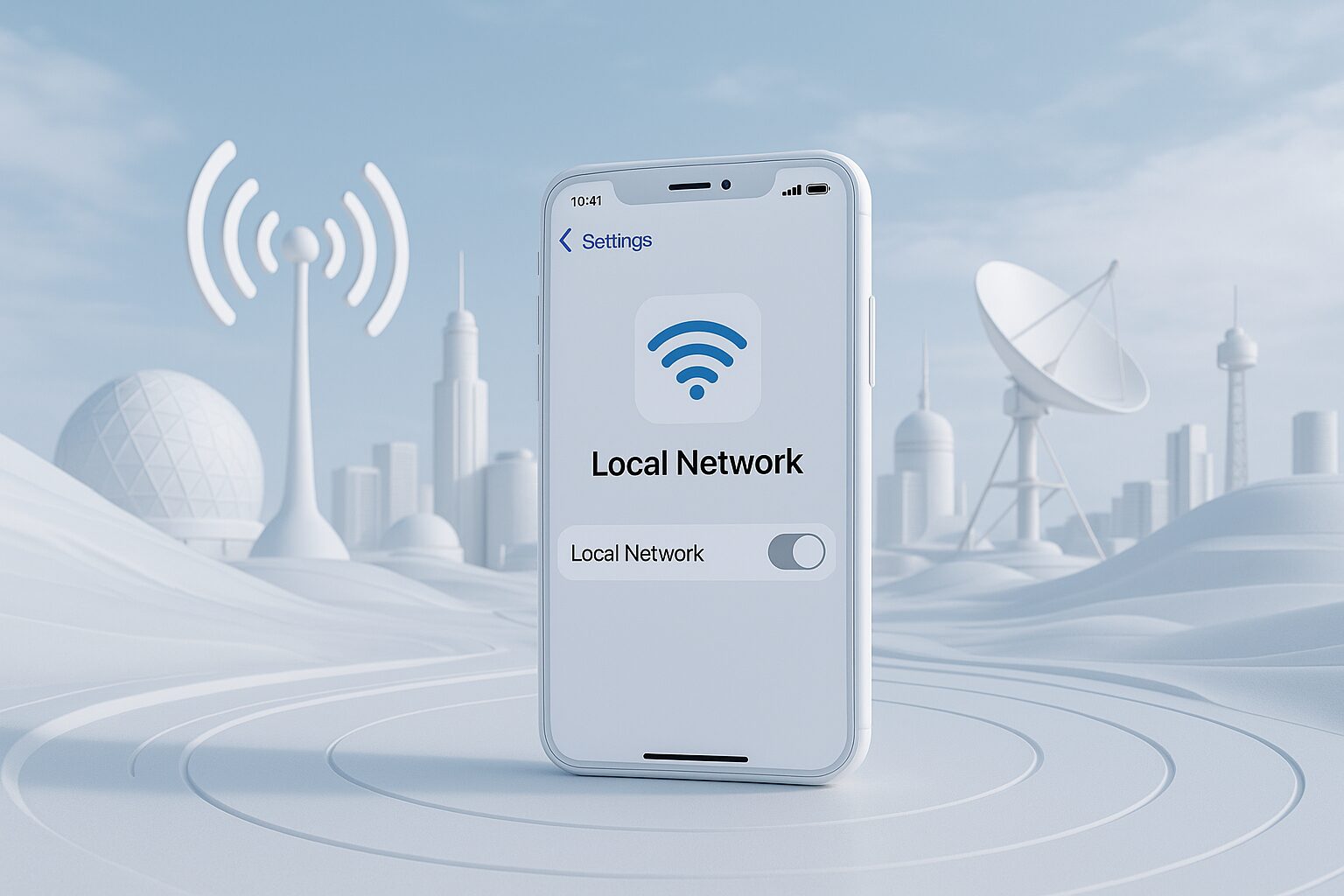
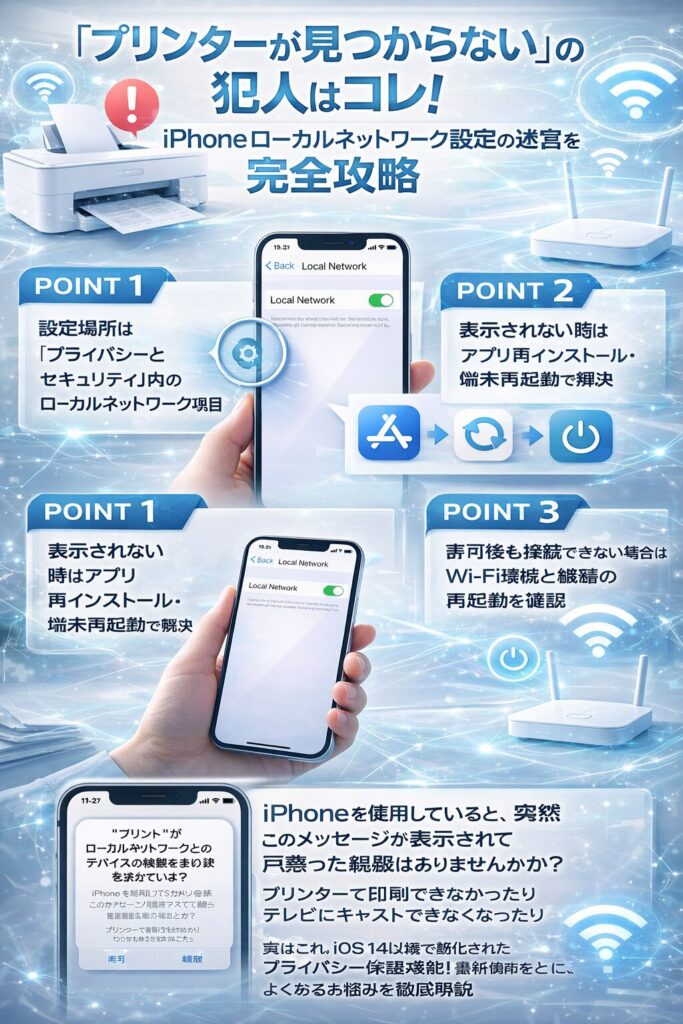
- 設定場所は「プライバシーとセキュリティ」内のローカルネットワーク項目
- 表示されない時はアプリ再インストール・端末再起動で解決
- 許可後も接続できない場合はWi-Fi環境と機器の再起動を確認
iPhoneを使っていると、突然「ローカルネットワーク上のデバイスの検索および接続を求めています」というメッセージが表示されて、戸惑った経験はありませんか?プリンターで印刷しようとしたら接続できなかったり、テレビにキャストできなくなったり。実はこれ、iOS 14以降で導入されたプライバシー保護機能なんです。この記事では、設定場所がわからない、許可ダイアログが出てこない、許可したのに繋がらないといった悩みを、最新情報をもとに徹底的に解決します。
iPhoneのローカルネットワークとは?基礎知識
ローカルネットワークとは、自宅や職場など限られた範囲内で構築されるネットワークのことです。簡単に言えば、同じWi-Fiルーターに接続されている機器同士で通信することを指します。
たとえば、あなたのiPhoneと同じWi-Fiに繋がっているプリンター、スマートテレビ、スマートスピーカー、パソコンなどとの通信がローカルネットワークです。インターネットを介さず、家庭内だけで完結する通信なので、外部から遮断された安全な環境と言えます。
iOS 14以降、Appleはアプリがローカルネットワークにアクセスする際にユーザーの明示的な許可を求める仕組みを導入しました。これは、WWDC 2020で発表された「Local Network Privacy」という機能で、プライバシーとセキュリティを大幅に強化するための措置です。2025年現在もiOS 18まで継続されている重要な仕組みなんです。
なぜ許可が必要なのか
iOS 14より前は、アプリが自動的にローカルネットワークへ接続できました。つまり、アプリが勝手に家庭内の機器情報を収集できていたわけです。これはプライバシー上の大きなリスクでした。
導入後は、アプリがBonjourやmDNSといったローカルネットワークプロトコルを使用する際、必ずユーザーの許可を得る必要があります。これにより、知らないうちに他の端末への通信が行われるリスクが大幅に軽減されました。ユーザー自身がどのアプリに通信権限を与えるかを細かく判断できるようになったんです。
上のグラフを見ると、プリンター・スキャナーアプリが最も多く、続いてスマート家電やIoT機器の制御アプリが多いことがわかります。これらのアプリは、ローカルネットワーク許可がなければ正常に機能しません。
iPhoneローカルネットワーク設定はどこにある?
ローカルネットワークの設定場所は、「設定」→「プライバシーとセキュリティ」→「ローカルネットワーク」です。ただし、iOSのバージョンによって表示が若干異なります。
| iOSバージョン | 設定メニューの表示名 | 備考 |
|---|---|---|
| iOS 13以前 | 機能なし | ローカルネットワーク許可の概念自体が存在しない |
| iOS 14〜15 | 「設定」→「プライバシー」→「ローカルネットワーク」 | 機能導入時の表示 |
| iOS 16以降 | 「設定」→「プライバシーとセキュリティ」→「ローカルネットワーク」 | メニュー名が変更された(2025年現在も継続) |
iOS 16以降は「プライバシー」という表示が「プライバシーとセキュリティ」に変わりました。設定アプリを開いたら、少し下にスクロールすると見つかります。
基本的な設定手順
具体的な手順は以下の通りです。
- iPhoneのホーム画面から「設定」アプリを開く
- 少し下にスクロールして「プライバシーとセキュリティ」をタップ
- 「ローカルネットワーク」を選択
- アプリ一覧が表示されるので、許可したいアプリのスイッチをオン(緑色)にする
スイッチが緑色になっていれば許可されている状態、白色(オフ)なら許可されていない状態です。必要なアプリだけオンにすることで、プライバシーを保ちながら快適に使えます。
アプリ起動時に許可する方法
もっと簡単な方法もあります。ローカルネットワーク機能を使うアプリを初めて起動すると、「ローカルネットワーク上のデバイスの検索および接続を求めています」というダイアログが表示されます。ここで「OK」または「許可」をタップすれば、その場で設定完了です。
ただし、このダイアログは初回起動時にしか表示されないため、うっかり「許可しない」を選んでしまうと、後から設定アプリで変更する必要があります。
ローカルネットワークを許可するとどうなる?メリットと使い道
ローカルネットワークを許可すると、同じWi-Fiに繋がった機器との連携がスムーズになります。具体的にどんなことができるのか、主な使い道を見ていきましょう。
プリンターで印刷・スキャン
家庭用プリンターやオフィスの複合機で印刷する際、iPhoneから直接印刷できます。プリンターメーカーの公式アプリ(Canon、Epson、HP、Brotherなど)や、AirPrintに対応したアプリで必須の設定です。
許可しないと「プリンターが見つかりません」と表示され、印刷できません。スキャン機能も同様に使えなくなります。
テレビにキャスト(画面ミラーリング)
Chromecast、Apple TV、Fire TV Stickなどを使ってiPhoneの画面をテレビに映す際に必要です。YouTubeやNetflixなどの動画アプリで「キャスト」ボタンを押しても、ローカルネットワーク許可がないとデバイスが検出されません。
また、AirPlayで音楽をスピーカーに飛ばす場合も同様にローカルネットワーク許可が必要です。
スマート家電・IoT機器の操作
Google Home、Amazon Alexa、パナソニックの「どこでもディーガ」、スマート照明(Philips Hueなど)、ネットワークカメラなど、スマートホーム機器を操作するアプリはほぼすべてローカルネットワーク許可が必要です。
許可しないと、アプリを開いても機器が見つからず、操作できません。特に家電の初期設定時にも必須なので、最初に許可しておくとスムーズです。
ファイル共有・NASアクセス
自宅や職場のNAS(ネットワークストレージ)にアクセスしたり、パソコンとファイルを共有したりする際にも必要です。たとえば、SynologyやQNAPのNAS管理アプリ、Documentsなどのファイルマネージャーアプリで使います。
ゲーム・ビデオ通話の遅延軽減
実は、LINEやZoomなどのビデオ通話アプリも、同じネットワーク内の相手とはローカル接続(P2P通信)で遅延を減らしています。ローカルネットワーク許可を拒否すると、すべての通信がクラウド経由になるため、遅延や途切れが発生しやすくなります。
オンラインゲームでも同様に、ローカルマルチプレイ機能を使う際は許可が必要です。
ローカルネットワーク設定が出てこない!原因と解決策
「設定アプリを開いても、ローカルネットワークの項目が見つからない」「アプリ一覧に目的のアプリが表示されない」という悩み、実はかなり多いんです。ここでは、主な原因と解決策を段階的に解説します。
原因1:アプリが一度もローカルネットワークアクセスを要求していない
ローカルネットワークの設定画面には、過去に一度でもアクセスを要求したアプリしか表示されません。つまり、アプリをインストールしただけでは表示されないんです。
解決策:アプリを起動して、ローカルネットワーク機能を実際に使ってみてください。たとえばプリンターアプリなら印刷を試みる、キャストアプリなら接続先を探す、といった操作です。すると初回のみ許可ダイアログが表示されます。
原因2:初回起動時に「許可しない」を選んでしまった
初回の許可ダイアログで「許可しない」を選ぶと、その後ダイアログが二度と表示されなくなります。このとき、設定画面には項目が表示されるはずですが、iOSの一時的な不具合で表示されないケースもあります。
解決策:以下の手順を試してください。
- 該当アプリを一度アンインストール(削除)する
- App Storeから再インストールする
- アプリを起動し、再度許可ダイアログを確認する
- 今度は「OK」または「許可」を選ぶ
この方法が最も確実です。少し手間ですが、再インストールすることでアプリのローカルネットワーク設定がリセットされ、初回ダイアログが再び表示されます。
原因3:iOSバージョンが古い(iOS 14未満)
ローカルネットワーク許可の機能はiOS 14以降でしか使えません。iOS 13以前では、そもそも設定項目自体が存在しません。
解決策:「設定」→「一般」→「ソフトウェアアップデート」から、最新のiOSにアップデートしてください。2025年現在の最新版はiOS 18系列です。アップデート後、再度設定画面を確認してみましょう。
原因4:Wi-Fiに接続されていない
モバイルデータ通信のみでインターネットを使っている状態では、ローカルネットワーク設定は不要です。そのため、アプリが許可を要求しないこともあります。
解決策:Wi-Fiに接続した状態でアプリを起動してください。Wi-Fi接続時のみローカルネットワーク機能が有効になり、許可ダイアログが表示される可能性が高まります。
原因5:端末の一時的な不具合
iOSの設定キャッシュが原因で、正しく表示されないことがあります。
解決策:以下の対処法を順番に試してください。
- iPhone本体を再起動する(電源ボタン長押し→スライドして電源オフ→再度電源オン)
- それでもダメならネットワーク設定のリセットを実行
→「設定」→「一般」→「転送またはiPhoneをリセット」→「リセット」→「ネットワーク設定をリセット」
ネットワーク設定リセット後は、Wi-Fiパスワードを再入力する必要があるので注意してください。ただし、アプリやデータは削除されません。
上のフローチャートに沿って順番に確認していけば、ほとんどのケースで解決できます。それでも解決しない場合は、アプリ自体がローカルネットワーク機能に対応していない可能性もあるため、アプリのサポートページを確認してみてください。
許可したのに繋がらない場合の対処法
ローカルネットワークを許可したにもかかわらず、プリンターが見つからない、キャストできない、スマート家電が操作できないといったトラブルもあります。この場合、Wi-Fi環境やネットワーク機器側に問題があるケースが多いです。
原因1:iPhoneと機器が別のWi-Fiに接続されている
最も多い原因がこれです。たとえば、iPhoneが5GHzのWi-Fiに接続し、プリンターが2.4GHzのWi-Fiに接続していると、ルーターによっては別ネットワークと判断されて通信できないことがあります。
解決策:iPhoneとプリンター(またはテレビ、スマート家電など)を同じSSID(Wi-Fiネットワーク名)に接続してください。設定アプリでWi-Fi設定を確認し、必要なら接続先を変更しましょう。
原因2:ルーターのAP分離機能が有効になっている
一部のWi-Fiルーターには「AP分離」「クライアント分離」という機能があり、同じWi-Fiに繋がっている機器同士の通信をブロックします。セキュリティ機能の一つですが、これが有効だとローカルネットワーク機能が使えません。
解決策:ルーターの設定画面にアクセスし、AP分離機能を無効にしてください。設定方法はルーターのメーカーや機種によって異なるため、取扱説明書を確認してください。
原因3:機器やルーターの一時的な不具合
ネットワーク機器のキャッシュが原因で接続できないこともあります。
解決策:以下の順番で再起動してみてください。
- Wi-Fiルーターの電源を切る(コンセントから抜く)
- 接続先の機器(プリンター、テレビなど)の電源を切る
- iPhoneを再起動する
- 2〜3分待ってから、Wi-Fiルーター→機器→iPhoneの順に電源を入れる
この「完全再起動」でネットワークがリフレッシュされ、接続できるようになることが多いです。特にルーターを長期間つけっぱなしにしている場合は効果的です。
原因4:アプリ側のキャッシュ問題
iOS 18.6以降はキャッシュが即時クリアされるよう改善されましたが、それ以前のバージョンでは、設定変更後にアプリを再起動しないと反映されないことがあります。
解決策:該当アプリを一度完全に終了し、再度起動してください。ホーム画面で画面下から上にスワイプ(iPhone X以降)またはホームボタン2回押し(iPhone 8以前)でアプリスイッチャーを表示し、アプリを上にスワイプして終了します。
iPadでもローカルネットワーク設定は同じ?
iPadでもiPhoneとまったく同じ手順でローカルネットワーク設定ができます。iPadOS 14以降であれば、「設定」→「プライバシーとセキュリティ」→「ローカルネットワーク」から管理できます。
iPadでも同様のトラブル(設定が出てこない、許可したのに繋がらないなど)が発生する可能性があります。解決方法もiPhoneと同じで、アプリ再インストール、端末再起動、ネットワーク設定リセットが有効です。
特にiPadをSplit ViewやSlide Overで使っている場合、一部のアプリで設定制限が発生することがあります。その場合は、フルスクリーン表示でアプリを起動してから設定を試してみてください。
ローカルネットワーク許可のリスクとセキュリティ対策
ローカルネットワーク許可は便利な反面、適切に管理しないとプライバシーリスクもあるということを理解しておきましょう。
許可によるリスク
ローカルネットワークにアクセスできるアプリは、同じWi-Fiに繋がっている機器の情報を収集できます。具体的には、デバイス名、IPアドレス、MACアドレス、稼働しているサービス名などです。
悪意のあるアプリや信頼性の低いアプリに許可すると、家庭内のネットワーク構成が分析され、ターゲティング広告に利用されたり、セキュリティの脆弱性を突かれたりするリスクがあります。
安全に使うための推奨設定
以下のポイントを意識することで、利便性とセキュリティを両立できます。
- 信頼できる公式アプリのみ許可する:メーカー公式アプリや有名企業のアプリに限定し、出所不明のアプリには許可しない
- 定期的に許可リストを見直す:使わなくなったアプリの許可は取り消す
- 必要な時だけ許可する:常時許可が必要ないアプリは、使う時だけオンにして、使い終わったらオフにする
- アプリのプライバシーポリシーを確認:どんなデータを収集するか、事前に確認する習慣をつける
特に、ゲームアプリやSNSアプリなど、通常はローカルネットワーク機能が不要なアプリが許可を求めてきた場合は、慎重に判断してください。本当に必要な機能なのか、疑問に思ったら「許可しない」を選ぶのが安全です。
上のグラフから、プリンターやスマート家電など明確な用途があるアプリは許可推奨度が高く、リスクも低いことがわかります。一方、出所不明のアプリやゲーム・SNSアプリは慎重な判断が必要です。
よくある接続先とローカルネットワーク許可が必要なアプリ一覧
実際にどんなアプリでローカルネットワーク許可が必要になるのか、代表的なものを整理しました。
| カテゴリ | 代表的なアプリ・サービス | 用途 |
|---|---|---|
| プリンター | Canon PRINT、Epson iPrint、HP Smart、Brother iPrint&Scan | 印刷、スキャン |
| キャスト | Google Home、YouTube、Netflix、Amazon Prime Video | Chromecast、Apple TVへの動画出力 |
| スマート家電 | Alexa、Google Home、どこでもディーガ、Philips Hue | 家電操作、照明制御 |
| ビデオ通話 | LINE、Zoom、Microsoft Teams、FaceTime | 同一LAN内でのP2P通信による遅延軽減 |
| ファイル共有 | DS file(Synology)、Qfile(QNAP)、Documents | NASアクセス、ファイル転送 |
| ゲーム | マルチプレイ対応ゲーム | ローカルマルチプレイ |
| セキュリティ | ホームネットワークセキュリティ、ネットワークカメラ | 機器監視、カメラ映像確認 |
これらのアプリを使う場合は、基本的にローカルネットワーク許可が必須です。許可しないと「デバイスが見つかりません」「接続できません」といったエラーが出て、機能が使えません。
iOS 18以降の最新アップデートとローカルネットワーク設定
2025年現在、最新のiOS 18系列でもローカルネットワーク設定の基本的な仕組みは変わっていません。ただし、いくつかの改善や新機能が追加されています。
iOS 18.6以降の改善点
iOS 18.6では、ローカルネットワーク権限のキャッシュ問題が修正されました。以前は設定を変更しても、アプリを再起動しないと反映されないことがありましたが、現在は即時反映されるようになっています。
また、設定画面でのアプリ一覧表示も最適化され、より見やすくなりました。アプリ名の横に「最終アクセス日時」が表示されるようになり、使っていないアプリの許可を見直しやすくなっています。
将来の展望
今後のiOSアップデートでは、以下のような機能追加が予測されています。
- AI自動検知機能:不審なローカルネットワークアクセスをAIが自動検知し、警告を表示
- アクセス履歴の詳細表示:どのアプリがいつ、どの機器にアクセスしたかの履歴を確認できる
- 時間制限機能:特定の時間帯だけ許可する設定が可能になる
Appleはプライバシー保護を最優先事項としているため、今後も強化が続くでしょう。定期的にiOSをアップデートして、最新のセキュリティ機能を利用することをおすすめします。
まとめ
iPhoneのローカルネットワーク設定は、プリンターやスマート家電など、家庭内の機器と連携するために不可欠な機能です。設定場所は「プライバシーとセキュリティ」内にあり、アプリごとに個別管理できます。設定が出てこない場合は、アプリの再インストールや端末の再起動で解決できることがほとんどです。許可したのに繋がらない場合は、Wi-Fi環境やネットワーク機器の確認も忘れずに。
便利な機能ですが、信頼できるアプリだけに許可し、定期的に見直すことでセキュリティを保ちましょう。この記事の手順に沿って設定すれば、快適なデジタルライフが実現できますよ。