
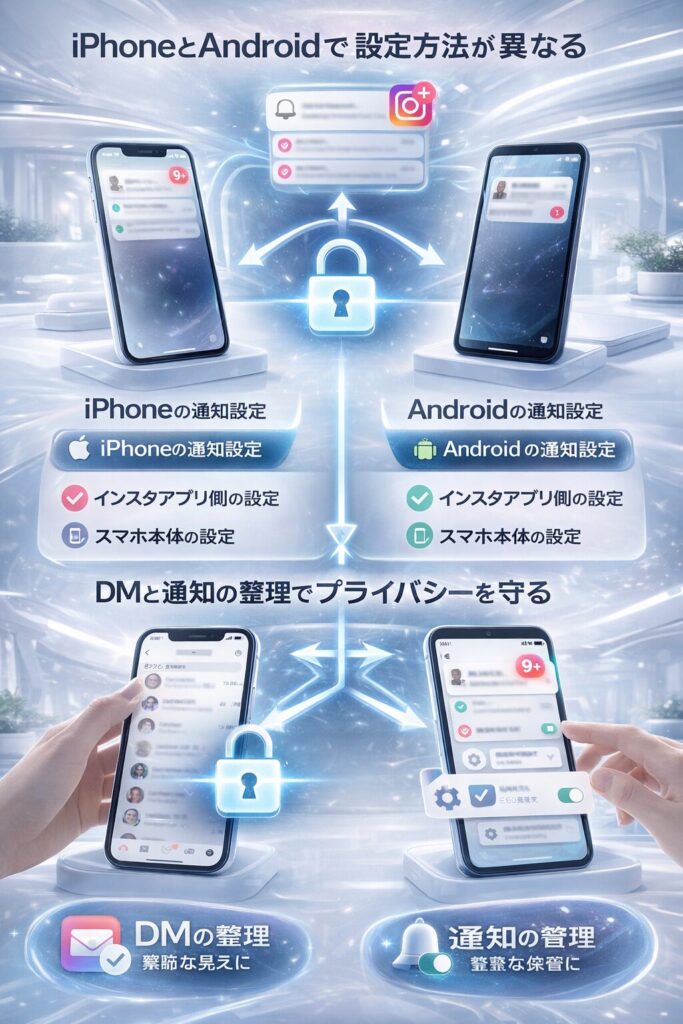
- iPhoneとAndroidで通知プレビューを非表示にする設定方法が異なる
- インスタアプリ内とスマホ本体の両方で設定が必要
- DMの整理と通知管理を組み合わせてプライバシーを守れる
インスタグラムのダイレクトメッセージやコメントが届いたとき、ロック画面に内容が丸見えで困ったことはありませんか。電車の中や職場でスマホを見ているとき、周りの人に通知内容を見られてしまうのは避けたいものです。
この記事では、インスタの通知でメッセージ内容を非表示にする方法を、iPhone・Android別に詳しく解説します。プライバシーを守りながら快適にインスタを使いこなすための設定手順やテクニックをご紹介しますので、ぜひ最後までお読みください。
インスタ通知内容非表示の基本知識
インスタグラムの通知は便利ですが、プライベートなメッセージ内容がロック画面に表示されるのは困る場合があります。通知内容を非表示にする設定を理解する前に、まずインスタの通知システムの仕組みを把握しておきましょう。
通知の種類と表示される内容
インスタグラムの通知は大きく分けて以下の種類があります。
投稿関連の通知には、いいねやコメント、タグ付けなどがあります。これらの通知では、誰がアクションしたか、どのコメントが付いたかなどの具体的な内容が表示されます。
ダイレクトメッセージの通知は、送信者の名前とメッセージの冒頭部分が表示されます。これが最もプライバシーに関わる部分で、個人的な会話やビジネスのやり取りが他人に見られる可能性があります。
フォロワー関連の通知では、新しいフォロワーやフォローリクエストの情報が届きます。これらは比較的機密性は低いですが、人によっては非表示にしたい場合もあるでしょう。
上のグラフが示すように、DMメッセージの通知は全体の約35%を占めており、最もプライバシーに配慮が必要な通知タイプです。特にビジネスアカウントを運用している場合や、複数の友人とやり取りしている場合は、メッセージ内容が外部に漏れないよう注意が必要です。
スマホ本体とアプリ内の設定の違い
インスタの通知設定には2つの階層があります。これを理解することが、適切な通知管理の第一歩です。
スマホ本体の設定は、iPhone・Androidのシステムレベルでの通知管理です。ここでは、ロック画面での表示有無、バナー通知、サウンド、バイブレーションなどを制御できます。通知プレビュー(内容の表示)を非表示にする設定は、主にこのレベルで行います。
インスタアプリ内の設定は、どの種類の通知を受け取るかを細かく制御できます。いいねの通知だけオフにする、DMだけ通知を受け取るなど、機能別の設定が可能です。ただし、アプリ内設定だけでは通知内容の表示・非表示は完全にはコントロールできません。
この2つの設定を組み合わせることで、必要な通知だけを受け取りながら、プライバシーも守ることができます。例えば、アプリ内でDM通知はオンにしつつ、スマホ本体の設定で通知内容は非表示にするといった使い方が可能です。
iPhone版:通知内容を非表示にする設定方法
iPhoneでインスタの通知内容を非表示にする方法は、iOS標準の通知設定を活用します。設定は数ステップで完了し、すぐにプライバシーを守ることができます。
iPhoneのシステム設定で通知プレビューを非表示にする
iPhoneでは通知プレビュー機能を調整することで、ロック画面に表示される通知の内容を隠すことができます。以下の手順で設定を変更しましょう。
設定手順:
まず、iPhoneのホーム画面から「設定」アプリを開きます。設定画面を下にスクロールして「通知」の項目を探し、タップします。
通知設定画面で、アプリ一覧から「Instagram」を見つけて選択します。アプリが見つからない場合は、検索バーに「Instagram」と入力すると素早く見つかります。
Instagram の通知設定画面で、「プレビューを表示」という項目を探します。この項目をタップすると、3つの選択肢が表示されます。
選択肢は以下の通りです。
- 常に(デフォルト):ロック画面でも通知内容が常に表示される
- ロック解除時:iPhoneのロックを解除したときのみ内容が表示される
- なし:通知は届くが、内容は一切表示されない
プライバシーを守りたい場合は、「ロック解除時」または「なし」を選択します。「ロック解除時」を選ぶと、自分だけが内容を確認できるバランスの良い設定になります。
上のグラフからわかるように、「ロック解除時」の設定が最も推奨度が高く、プライバシーと利便性のバランスが取れています。この設定では、ロック画面では「Instagram」からの通知があることだけが表示され、Face IDやTouch IDでロックを解除した後に初めて内容が表示されます。
ロック画面での通知表示をカスタマイズ
iPhoneでは、通知プレビューの設定だけでなく、ロック画面での通知の表示方法も細かく調整できます。
先ほどのInstagramの通知設定画面で、「ロック画面」のトグルスイッチをオフにすると、ロック画面自体に通知が表示されなくなります。ただし、この設定では通知センターやバナーには通知が表示されるため、完全に気づかないわけではありません。
「バナー」の設定では、一時的・持続的の2種類から選べます。一時的バナーは数秒で自動的に消え、持続的バナーは手動で消すまで画面上部に残ります。プライバシーを重視するなら、一時的バナーを選択するのがおすすめです。
さらに、「サウンド」や「バッジ」の設定も調整できます。サウンドをオフにすると、通知音が鳴らなくなり周囲に気づかれにくくなります。バッジは、アプリアイコン上に表示される赤い数字マークで、未読通知数を示します。
Android版:通知内容を非表示にする設定方法
Android端末でもiPhoneと同様に、通知内容を非表示にすることができます。ただし、Android のバージョンやメーカーによって設定画面が若干異なる場合があります。
Androidのシステム設定で通知内容を非表示にする
Android端末では、通知チャンネルの設定を活用して通知内容の表示を制御できます。以下の手順で設定を変更しましょう。
設定手順(Android 12以降):
まず、ホーム画面から「設定」アプリを開きます。設定メニューから「アプリと通知」または「アプリ」を選択します。機種によっては「通知」という項目が直接表示される場合もあります。
「アプリをすべて表示」をタップし、アプリ一覧から「Instagram」を見つけて選択します。検索機能を使うと素早く見つかります。
Instagramのアプリ情報画面で「通知」を選択します。ここでは、Instagramからの様々な通知カテゴリ(チャンネル)が表示されます。
重要なのは「機密性の高い通知」または「ロック画面での表示」の設定です。この項目をタップすると、以下の選択肢が表示されます。
- すべての通知内容を表示:ロック画面で通知内容が全て表示される
- プライベートな内容を非表示:送信者名のみ表示、内容は非表示
- 通知を一切表示しない:ロック画面に通知自体が表示されない
プライバシーを守るには、「プライベートな内容を非表示」を選択します。これにより、ロック画面では「Instagramからメッセージが届きました」のような抽象的な通知のみが表示され、具体的な内容やメッセージの送信者は非表示になります。
メーカー別の設定方法の違い
Android端末は、メーカーによってカスタマイズされたOSを搭載しているため、設定画面が異なる場合があります。主要メーカーの設定方法を簡単にご紹介します。
Samsung(Galaxy)シリーズ:設定から「通知」→「詳細設定」→「ロック画面通知」と進み、「コンテンツを非表示」または「通知を表示しない」を選択します。One UIでは通知設定が比較的わかりやすくまとまっています。
Google Pixel シリーズ:純粋なAndroid OSを搭載しているため、前述の標準的な手順で設定できます。設定→「アプリ」→「Instagram」→「通知」→「ロック画面」で調整します。
Sony(Xperia)シリーズ:設定→「アプリと通知」→「詳細設定」→「ロック画面」で通知の表示内容を選択できます。Xperia独自のUIでも基本的な流れは同じです。
AQUOS シリーズ:設定→「アプリと通知」→「通知」→「Instagram」から、ロック画面での表示設定を変更できます。Sharp独自のメニュー名称が使われている場合もあります。
上のレーダーチャートは、各メーカーの設定の見つけやすさと手順の簡単さを比較したものです。Google Pixelが最も標準的なAndroid設定を採用しているため、設定が見つけやすく手順も簡単です。一方、独自のカスタマイズを施しているメーカーでは、若干設定場所が異なる場合があります。
インスタアプリ内での通知設定方法
スマホ本体の設定とは別に、インスタグラムアプリ内でも通知設定を細かく調整できます。アプリ内設定では、どの種類の通知を受け取るかを機能別に選択できます。
アプリ内通知設定の基本手順
インスタアプリ内での通知設定は、プロフィール画面から簡単にアクセスできます。以下の手順で設定を変更しましょう。
まず、インスタグラムアプリを開き、右下のプロフィールアイコンをタップしてプロフィール画面に移動します。画面右上の三本線メニュー(≡)をタップします。
メニューから「お知らせ」または「設定とプライバシー」→「お知らせ」を選択します。バージョンによって表示が異なる場合がありますが、「お知らせ」という項目を探します。
お知らせ設定画面では、様々な通知カテゴリが表示されます。
- 投稿、ストーリーズ、コメント:自分の投稿へのいいねやコメントの通知
- フォロー中とフォロワー:フォロー関連の通知
- メッセージ:DMに関する通知
- ライブとリール動画:ライブ配信やリール関連の通知
それぞれのカテゴリをタップすると、さらに詳細な設定が可能です。例えば、「メッセージ」のカテゴリでは、メッセージリクエストの通知をオフにすることもできます。
静かモードで一時的に通知をオフにする
インスタグラムには「静かモード」という便利な機能があります。これは、一定時間だけ通知を完全にオフにできる機能で、勉強中や就寝時に便利です。
お知らせ設定画面の最上部に「すべて停止」または「静かモード」という項目があります。これをオンにすると、15分から8時間の範囲で通知を一時的にオフにできます。
さらに、毎日決まった時間帯に自動で静かモードを有効にする設定も可能です。例えば、毎晩22時から翌朝7時まで自動的に通知をオフにすることで、睡眠を妨げられることがなくなります。
静かモード中でも、アプリを開けば通常通りメッセージを確認できます。相手には静かモード中であることが自動的に通知されるため、返信が遅れても誤解を避けられます。
インスタDMを非表示にする方法
通知内容の非表示とは別に、DM(ダイレクトメッセージ)自体を目立たなくする方法もあります。プライバシーを守るために、複数のテクニックを組み合わせて活用しましょう。
フォルダ振り分けでDMを整理する
インスタグラムのDMには「メイン」と「一般」という2つのフォルダがあります。この機能を活用することで、特定のDMをメイン画面から移動させて目立たなくすることができます。
メインフォルダには、よくやり取りする人やフォローしている人からのメッセージが自動的に表示されます。一般フォルダには、それ以外のメッセージが振り分けられます。
DMを一般フォルダに移動する手順:
DMの受信箱を開き、移動したいチャットを長押しします。表示されるメニューから「一般に移動」を選択します。これにより、そのチャットは一般フォルダに移動し、メインの受信箱からは見えなくなります。
さらに、一般フォルダに移動したDMの通知を完全にオフにすることも可能です。お知らせ設定で「メッセージリクエスト」の通知をオフにすれば、一般フォルダのメッセージで通知が届かなくなります。
制限機能でDMをリクエストフォルダに移動
インスタグラムの「制限」機能を使うと、特定のアカウントからのDMを自動的にメッセージリクエストフォルダに移動できます。相手には制限されていることが通知されないため、穏便にDMを非表示にできます。
制限機能の設定手順:
制限したいアカウントのプロフィール画面を開きます。画面右上の三点リーダー(…)をタップし、「制限する」を選択します。
制限されたアカウントからのDMは、メッセージリクエストフォルダに自動的に移動します。このフォルダのメッセージは通知されないため、気づかれずにDMを非表示にできます。
制限機能には他にも利点があります。制限されたアカウントからのコメントは、投稿者本人にしか表示されなくなります。また、あなたがオンライン状態かどうかも相手には表示されません。
制限を解除したい場合は、同じ手順で「制限を解除」を選択するだけです。過去のメッセージは保持されたまま、通常のDMに戻ります。
消えるメッセージモードを活用する
消えるメッセージモードは、送信したメッセージが相手が読んだ後に自動的に消える機能です。プライバシーを重視したやり取りに最適です。
DMの会話画面で、画面を上にスワイプすると消えるメッセージモードが有効になります。画面が暗くなり、専用のインターフェースに切り替わります。
このモードで送信したメッセージは、相手が見た後に自動的に削除されます。また、相手がスクリーンショットを撮ると通知が届くため、不正な保存も防げます。
消えるメッセージモードを解除するには、再度画面を上にスワイプします。これにより、通常のメッセージモードに戻ります。
通知内容が表示されない時の対処法
通知設定を変更したのに、期待通りに動作しないことがあります。通知が来なかったり、逆に内容が表示されてしまったりする場合の対処法を確認しましょう。
通知設定が反映されない場合のチェックポイント
通知設定を変更しても反映されない場合、スマホ本体とアプリの両方の設定を確認する必要があります。以下のチェックリストで順番に確認していきましょう。
1. スマホ本体の通知許可を確認
iPhoneの場合:設定→通知→Instagramで「通知を許可」がオンになっているか確認します。オフになっていると、アプリ内でどのような設定をしても通知は届きません。
Androidの場合:設定→アプリ→Instagram→通知で「通知を表示」または「すべての通知」がオンになっているか確認します。
2. アプリ内の通知設定を確認
インスタアプリ内で「すべて停止」または「静かモード」がオンになっていないか確認します。これらがオンになっていると、一定時間すべての通知が届きません。
3. 省電力モードやおやすみモードを確認
スマホの省電力モードやおやすみモード(集中モード)が有効になっていると、通知が制限される場合があります。これらのモードを一時的に解除して、通知が届くか確認してください。
4. アプリとOSのバージョンを確認
古いバージョンのインスタアプリやスマホOSでは、通知機能に不具合がある場合があります。App StoreまたはGoogle Play Storeで最新版にアップデートしましょう。
上のグラフが示すように、通知が届かない原因の約35%はスマホ本体の通知設定がオフになっていることです。まずはこの基本的な設定から確認することで、多くの問題を解決できます。
アプリの再起動とキャッシュクリア
設定を確認しても問題が解決しない場合は、アプリの再起動やキャッシュのクリアを試してみましょう。
アプリの完全再起動:
iPhoneの場合:ホームボタンをダブルクリック(またはホーム画面を下から上にスワイプ)してアプリスイッチャーを表示し、Instagramを上にスワイプして完全に終了します。その後、再度アプリを起動します。
Androidの場合:マルチタスクボタンをタップしてアプリ履歴を表示し、Instagramを左右にスワイプして終了します。または設定→アプリ→Instagram→強制停止をタップします。
キャッシュのクリア:
iPhoneの場合:インスタアプリ自体にキャッシュクリア機能はありません。アプリを一度削除して再インストールすることでキャッシュをクリアできます。ただし、ログイン情報は事前に確認しておいてください。
Androidの場合:設定→アプリ→Instagram→ストレージ→キャッシュを削除をタップします。これにより、ログイン状態を保ったままキャッシュをクリアできます。
キャッシュクリア後は、アプリを再起動して通知設定を再度確認しましょう。多くの場合、これで通知の問題が解決します。
ロック画面通知のプライバシー設定ベストプラクティス
プライバシーを守りながら快適に通知を活用するには、適切な設定の組み合わせが重要です。シーン別のおすすめ設定をご紹介します。
シーン別おすすめ設定
利用シーンによって最適な通知設定は異なります。以下のパターンを参考に、自分に合った設定を選びましょう。
プライバシー重視型(最も安全):
- スマホ本体:通知プレビューを「なし」に設定
- ロック画面:通知自体を非表示
- アプリ内:静かモードを就寝時間に自動設定
- DM:制限機能で重要でない連絡先を管理
この設定は、他人にスマホを見られる可能性が高い環境や、機密性の高いビジネスアカウントを運用している場合に最適です。
バランス型(推奨):
- スマホ本体:通知プレビューを「ロック解除時」に設定
- ロック画面:通知は表示するが内容は非表示
- アプリ内:重要な連絡先のみ通知オン、その他はオフ
- DM:一般フォルダを活用して整理
この設定が最もバランスが良く、プライバシーを守りつつ重要な通知を見逃さないようにできます。多くのユーザーにおすすめです。
利便性重視型:
- スマホ本体:通知プレビューを「常に」に設定
- ロック画面:すべての通知を表示
- アプリ内:すべての通知をオン
- DM:フォルダ分けで整理のみ
この設定は、プライバシーよりも利便性を重視する場合や、スマホを他人に見られることがほとんどない環境で使用します。
上のレーダーチャートは、各設定タイプの特徴を5つの観点から評価したものです。バランス型が最も総合的に優れており、プライバシーと利便性の両立を実現しています。
複数アカウント運用時の注意点
インスタで複数アカウントを運用している場合、通知設定には特別な注意が必要です。プライベート用とビジネス用で異なる設定を適用することで、より効率的な管理が可能になります。
アカウント別に通知設定を変える:
残念ながら、インスタアプリ内で複数アカウントごとに個別の通知設定をすることはできません。すべてのアカウントに同じ通知設定が適用されます。
ただし、各アカウントのフォロー設定や特定ユーザーの通知設定は個別に管理できます。ビジネスアカウントでは重要な顧客やパートナーの通知をオンにし、プライベートアカウントでは親しい友人のみ通知をオンにするなどの使い分けが可能です。
通知音で区別する:
スマホ本体の設定では、アプリごとの通知音しか設定できませんが、Androidの一部機種では通知チャンネルごとに異なる音を設定できる場合があります。これを活用して、重要度別に通知音を変えることで、通知の優先度を判断しやすくなります。
時間帯で使い分ける:
静かモードの自動設定を活用して、業務時間外はビジネスアカウントの通知を実質的にオフにすることができます。例えば、平日の18時から翌朝9時まで静かモードを設定すれば、プライベートな時間を守れます。
通知管理で得られるメリット
適切な通知設定は、単にプライバシーを守るだけでなく、様々なメリットをもたらします。通知管理の重要性を理解して、より快適なインスタライフを送りましょう。
プライバシー保護と精神的な安心感
通知内容を非表示にすることで得られる最大のメリットは、プライバシーの保護です。ロック画面にメッセージ内容が表示されないため、公共の場所でも安心してスマホを使えます。
電車やカフェ、職場など、他人の目が気になる環境でも、通知の内容が見られる心配がありません。これにより、精神的なストレスが大幅に軽減されます。
また、家族や友人にスマホを貸す際も、個人的なメッセージを見られる心配がなくなります。プライバシーを守ることで、より安心してスマホを活用できるようになります。
集中力の向上と生産性アップ
不要な通知を適切に管理することで、集中力を維持しやすくなります。静かモードや通知のカスタマイズにより、重要な作業中に邪魔されることが減ります。
研究によると、通知による中断から元の作業に戻るまでに平均23分かかると言われています。適切な通知管理により、この無駄な時間を削減できます。
特に、勉強や仕事に集中したい時間帯に静かモードを設定することで、生産性が大幅に向上します。通知に振り回されない生活スタイルを確立しましょう。
上のグラフは、適切な通知管理を始めてからの生産性の変化を示しています。通知管理を実践することで、集中できる時間が増え、中断回数が減少していることがわかります。
まとめ
インスタグラムの通知でメッセージ内容を非表示にする方法について、iPhone・Android別に詳しく解説しました。
スマホ本体の通知プレビュー設定とインスタアプリ内の設定を組み合わせることで、プライバシーを守りながら快適に通知を活用できます。自分のライフスタイルに合わせて、プライバシー重視型・バランス型・利便性重視型の中から最適な設定を選びましょう。
また、DMのフォルダ振り分けや制限機能、消えるメッセージモードなどを活用することで、より高度なプライバシー管理が可能になります。定期的に通知設定を見直し、常に最適な状態を保つことが大切です。