Fire TV Stickを購入したものの、自宅にWi-Fi環境がない、あるいは外出先で使いたいと考えている方は少なくありません。結論から言えば、Fire TV StickはWi-Fiなしでも条件次第で利用可能です。
スマートフォンのテザリング機能を活用すれば、通常のWi-Fiルーターがなくてもインターネット接続ができます。ただし、データ通信量や接続の安定性については事前に理解しておく必要があります。
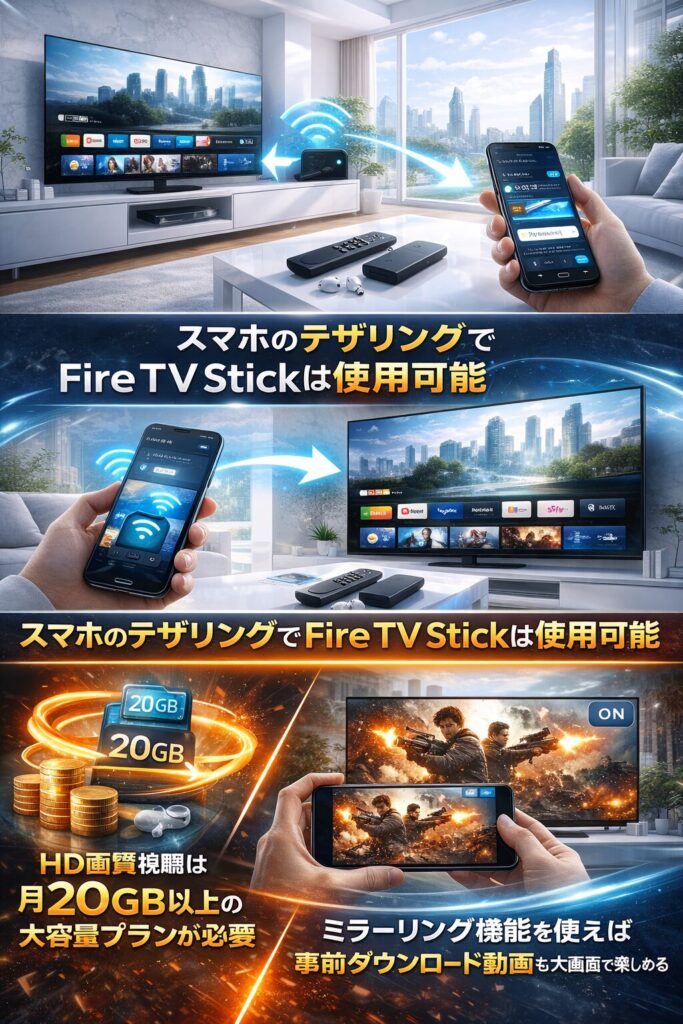
- スマートフォンのテザリングでFire TV Stickは使用可能
- HD画質視聴は月20GB以上の大容量プランが必要
- ミラーリング機能を使えば事前ダウンロード動画も大画面で楽しめる
Fire TV StickにWi-Fiが必要な理由と例外
Fire TV Stickの基本的な仕組み
Fire TV Stickは、インターネット経由で動画配信サービスのコンテンツをストリーミング再生するデバイスです。NetflixやAmazon Prime Video、YouTubeなどのアプリはすべてオンラインでデータを受信します。
そのため、基本的にはWi-Fi接続が必須となります。有線LANポートは搭載されていないため、無線接続が前提の設計です。
Wi-Fi不要で使える限定的なケース
ダウンロード済みのコンテンツであれば、一部のサービスではオフライン再生が可能です。たとえばAmazon Prime VideoやNetflixでは、事前にスマートフォンやタブレットにダウンロードした動画をミラーリングで映す方法があります。
ただし、これはFire TV Stick単体で完結する方法ではありません。スマートフォンなど別デバイスの画面を投影する形になるため、厳密には「Wi-Fiなしで使える」とは言い切れないかもしれませんね。
初回セットアップには必ずネット接続が必要
Fire TV Stickを初めて使う際には、Amazonアカウントへのログインやソフトウェアの更新が求められます。この初期設定の段階では、必ずインターネット接続が必要です。
テザリングでも構いませんが、一度はオンライン環境を用意する必要があります。初回だけWi-Fiがある場所で設定を済ませ、その後はテザリングで運用するという使い方も現実的です。
このグラフを見ると、多くの機能でテザリングが代替手段として使えることが分かります。ただし、ストリーミング視聴ではデータ通信量の制約があるため条件付きとなっています。
一方で、完全なオフライン環境で使える機能は限られています。ミラーリング視聴でも、スマートフォン側がオフラインコンテンツを持っている場合に限り可能という条件付きです。
iPhoneでFire TV Stickをテザリング接続する手順
iPhoneのテザリング設定を有効にする
iPhoneでテザリングを使うには、「設定」アプリから「インターネット共有」を開きます。「ほかの人の接続を許可」をオンにすると、iPhoneがWi-Fiルーターのような役割を果たすようになります。
このとき表示されるパスワードは、Fire TV Stick側で入力する際に必要になるのでメモしておきましょう。パスワードは自分で変更することもできます。
Fire TV Stick側でiPhoneのテザリングに接続
Fire TV Stickのホーム画面から「設定」→「ネットワーク」と進み、利用可能なネットワーク一覧からiPhoneの名前を探します。通常は「○○のiPhone」という名前で表示されます。
選択するとパスワード入力画面が表示されるので、先ほど確認したパスワードを入力してください。リモコン操作での文字入力は少し手間ですが、Fire TV専用アプリをスマートフォンにインストールすればキーボードとして使えます。
接続が安定しない場合の対処法
テザリング接続が途切れやすい場合、iPhoneとFire TV Stickの距離を近づけてみてください。通常のWi-Fiルーターと比べると、スマートフォンのテザリングは電波強度が弱めです。
また、iPhoneのバッテリー残量が少ないと、省電力モードが自動的にテザリングをオフにすることがあります。充電しながら使用するか、設定で省電力モードを一時的に解除するとよいでしょう。
このフローチャートは、初めてテザリング接続を行う人でも迷わず設定できるよう、各ステップを順番に示しています。途中で接続に失敗した場合の対処法も含めることで、トラブルシューティングにも対応できる設計です。
実際の設定では5分程度で完了するケースがほとんどですが、パスワード入力に手間取ることもあるため、Fire TV専用アプリの活用がおすすめです。
Androidスマホのテザリングを使う方法
Androidでのテザリング設定手順
Androidスマートフォンでは、「設定」から「ネットワークとインターネット」を開き、「テザリング」または「アクセスポイント」を選択します。機種によって表記が異なりますが、「Wi-Fiテザリング」という項目を探してください。
テザリングをオンにすると、ネットワーク名(SSID)とパスワードが表示されます。iPhoneと同様、このパスワードをFire TV Stick側で入力することになります。
iPhoneとの違いと注意点
Androidの場合、テザリング中でも画面をオフにできる機種が多いのが利点です。iPhoneでは画面がオンの状態を保つ必要があるケースもあり、バッテリー消費が気になることがあります。
一方で、Android端末は機種ごとに設定画面の構成が異なるため、「テザリング」という単語を見つけるまでに少し迷うかもしれません。メーカー独自の表現を使っている場合もあります。
同時接続台数の制限について
多くのスマートフォンでは、テザリングで同時に接続できる台数に上限があります。一般的には5〜10台程度ですが、Fire TV Stick1台だけなら問題ありません。
ただし、他のデバイスもテザリングで接続している場合、帯域が分散して動画再生が不安定になる可能性があります。できればFire TV Stick専用でテザリングを使う方が快適です。
このグラフから、最新のハイエンド機種ほど同時接続台数が多いことが読み取れます。ただし、接続台数が多いほど良いというわけではありません。
Fire TV Stickで高画質動画を視聴する場合、他のデバイスが同時接続していると通信速度が分散され、バッファリングが発生しやすくなります。実用面では専用で使うのが理想的です。
テザリングでのデータ通信量と速度の実態
動画視聴で消費するデータ量の目安
Fire TV Stickで動画を視聴すると、画質によってデータ消費量が大きく変わります。標準画質(SD)なら1時間あたり約0.7GB、HD画質で約3GB、4K画質では最大7GB程度が目安です。
スマートフォンの契約プランが月20GBの場合、HD画質で毎日1時間視聴すると約90GBが必要になり、大幅に超過してしまいます。テザリングで常用するには、大容量プランか無制限プランが現実的です。
通信速度がストリーミングに与える影響
快適な動画視聴には、SD画質で3Mbps、HD画質で5Mbps、4K画質で25Mbps程度の安定した速度が必要とされています。テザリングの速度は、スマートフォンが受信している4G/5G回線の品質に依存します。
都市部の5Gエリアなら十分な速度が出ますが、郊外や屋内では速度が不安定になりがちです。実際に使ってみると、HD画質でもバッファリングが頻発することがあるかもしれません。
データ節約のための画質設定
Fire TV Stickのアプリには、多くの場合「データセーバー」や「画質設定」のオプションがあります。Netflix、Amazon Prime Video、YouTubeなどは、アプリ内で画質を調整可能です。
テザリング利用時は、画質を「標準」または「低」に設定することで、データ消費を大幅に抑えられます。多少画質が落ちても、小さめのテレビなら十分楽しめるでしょう。
このグラフを見ると、契約データ容量と視聴可能時間の関係が一目で分かります。20GBプランでHD画質視聴を続けると、月にわずか6.7時間しか見られない計算です。
一方で、SD画質なら同じ20GBで28時間視聴できます。画質にこだわらなければ、比較的少ない容量でもある程度楽しめることが分かります。
Fire TV StickでiPhoneをミラーリングする方法
ミラーリングとは何か
ミラーリングとは、スマートフォンの画面をそのままテレビに映し出す機能です。Fire TV Stickを経由すれば、iPhoneの画面を大画面で楽しめます。
事前にダウンロードした動画や、写真アプリの内容を家族と共有したいときに便利です。ただし、すべてのアプリがミラーリングに対応しているわけではなく、著作権保護がかかったコンテンツは映らない場合があります。
iPhoneミラーリングに必要なアプリ
Fire TV Stickには標準でミラーリング機能が搭載されていないため、サードパーティ製アプリが必要です。「AirScreen」や「AirReceiver」といった有料アプリが代表的で、価格は300円程度です。
これらのアプリをFire TV Stickにインストールすると、iPhoneの「画面ミラーリング」機能で接続できるようになります。アプリによって対応機能が若干異なるため、レビューを確認してから購入するとよいでしょう。
ミラーリング接続の手順
Fire TV StickでAirScreenなどのアプリを起動すると、接続待機状態になります。次にiPhoneのコントロールセンターを開き、「画面ミラーリング」をタップします。
表示されるデバイス一覧からFire TV Stickの名前を選択すれば、数秒でミラーリングが開始されます。接続中はiPhoneの画面がそのままテレビに映るため、縦向き・横向きの切り替えもリアルタイムで反映されます。
この比較グラフから、有料アプリの方が接続安定性が高いことが分かります。AirScreenは特に評価が高く、初めてミラーリングを試す方におすすめです。
無料のAllConnectも選択肢ですが、広告表示があり、接続が不安定になることもあります。頻繁に使うなら、数百円の投資で有料版を選ぶ方が快適でしょう。
Wi-Fi環境がないときの代替手段と選択肢
モバイルWi-Fiルーターの活用
テザリングの欠点は、スマートフォンのバッテリーを消耗することと、通話着信時に接続が切れる可能性があることです。これらを避けたいなら、モバイルWi-Fiルーターを検討する価値があります。
月額3,000円前後のプランで、100GB以上使える製品も増えています。Fire TV Stick専用に契約するには少々コストがかかりますが、複数デバイスで使うなら効率的です。
ホームルーターという選択肢
自宅でFire TV Stickを主に使う場合、工事不要で設置できるホームルーターも候補になります。WiMAXやソフトバンクエアーなどが代表的で、データ容量無制限のプランが一般的です。
月額料金は4,000〜5,000円程度で、光回線よりも手軽に導入できます。ただし、エリアや建物の構造によって速度が大きく変わるため、事前に対応エリアを確認しておく必要があります。
公衆Wi-Fiスポットの利用は非推奨
カフェやコンビニの無料Wi-Fiでも、理論上はFire TV Stickを使えます。しかし、セキュリティ面でリスクが高く、Amazonアカウント情報が漏洩する危険性があります。
また、公衆Wi-Fiは利用時間制限があることが多く、映画1本を最後まで見られないケースもあります。緊急時以外は避けた方が無難でしょう。
このグラフから、短期間の利用ならモバイルWi-Fiルーターが最もコスト効率が良いことが読み取れます。2年間使い続ける場合でも、ホームルーターより2万円以上安くなります。
一方で、テザリングは既存のスマホプランを流用できる手軽さがありますが、大容量プランへの変更が必要になると割高です。使用頻度や期間に応じて、最適な選択肢は変わってきます。
Fire TV StickがWi-Fiに繋がらないときの対処法
よくあるトラブルと初歩的な解決策
「Wi-Fiに繋がらない」という問題の多くは、パスワードの入力ミスや、Fire TV Stickとルーターの距離が遠すぎることが原因です。まずはパスワードを再確認し、Fire TV Stickをできるだけルーターに近づけてみてください。
それでも解決しない場合、Fire TV Stickを再起動してみましょう。電源を抜いて30秒ほど待ち、再度接続すると改善するケースが多いです。
Wi-Fi規格の互換性問題
古いルーターや一部のポケットWi-Fiでは、5GHz帯のWi-Fiにのみ対応していることがあります。Fire TV Stickは2.4GHzと5GHzの両方に対応していますが、ルーター側が片方しか出力していないと接続できません。
ルーターの管理画面で、2.4GHz帯のSSIDが有効になっているか確認してください。テザリングの場合も、スマートフォンの設定で周波数帯を切り替えられる機種があります。
ネットワーク設定のリセット方法
何をやっても繋がらない場合、Fire TV Stickのネットワーク設定をリセットする方法があります。「設定」→「ネットワーク」→「ネットワーク設定をリセット」を選ぶと、保存されたWi-Fi情報がすべて削除されます。
リセット後、再度Wi-Fiの設定を一からやり直してください。これで解決することが多いですが、Amazonアカウントのログイン情報は消えないので安心してください。
このフローチャートは、トラブルを段階的に切り分けていく思考プロセスを示しています。上から順に試していけば、ほとんどの接続問題は解決できるはずです。
ただし、稀にFire TV Stick本体の不具合やルーター側のファームウェア問題が原因の場合もあります。それでも解決しない場合は、Amazonサポートに問い合わせることをおすすめします。
まとめ
Fire TV StickはWi-Fiなしでも、スマートフォンのテザリングやモバイルルーターを使えば十分に活用できます。ただし、データ通信量の消費が大きいため、契約プランには注意が必要です。
画質を調整したり、ミラーリング機能を組み合わせることで、限られたデータ容量でも工夫次第で楽しめます。自分の利用スタイルに合った接続方法を見つけてみてください。