
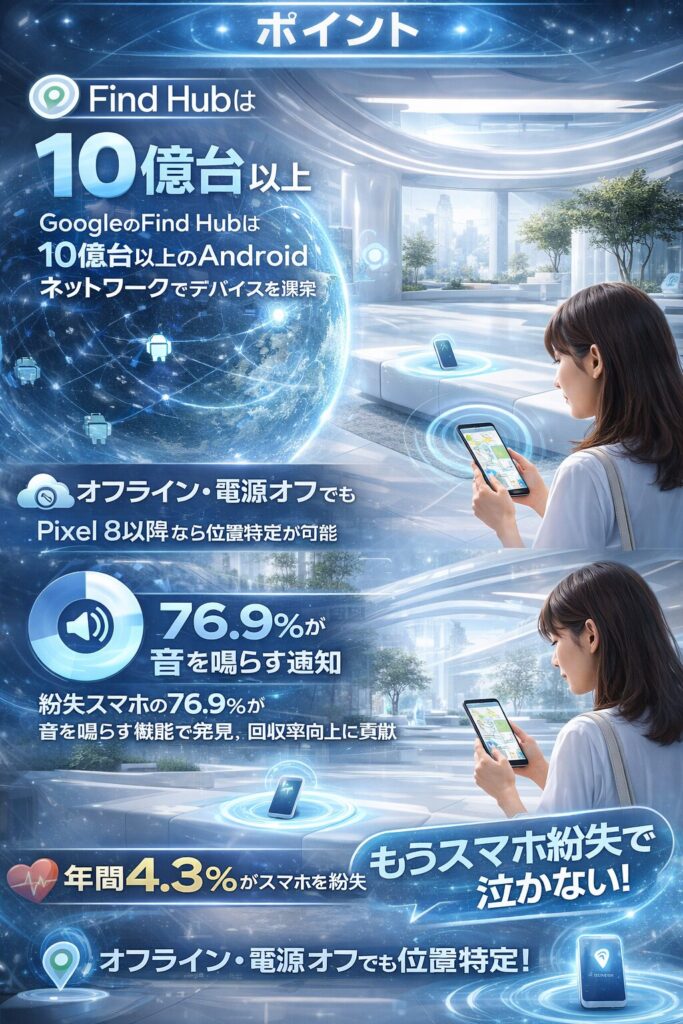
- GoogleのFind Hubは10億台以上のAndroidネットワークでデバイスを探索
- オフライン状態や電源オフでもPixel 8以降なら位置特定が可能
- 紛失スマホの76.9%が音を鳴らす機能で発見、回収率向上に貢献
スマホをどこかに置き忘れて、心臓がバクバクした経験ってありませんか?実は年間で約4.3%の人がスマホを紛失しているというデータがあり、これは決して他人事じゃないんです。
でも安心してください。GoogleのFind Hub(旧デバイスを探す)を使えば、オフライン状態でも、電源が切れていても、あなたのスマホを見つけ出せる可能性があります。この記事では、2025年に大幅進化したFind Hubの使い方から、知っておくべき設定のコツまで、全部まとめて解説していきますね。
Find Hubって何?findmydeviceとの関係は
まず基本から押さえておきましょう。Find Hubは、Googleが提供するAndroidデバイスの位置情報追跡サービスです。以前は「デバイスを探す」や「Find My Device」という名前で知られていましたが、2025年5月にFind Hubへとリブランドされました。
この名称変更には理由があって、単にデバイスを探すだけじゃなく、家族や友だちとの位置情報共有もできるようになったからなんです。つまり、デバイス検索と人の位置共有を1つのアプリで完結できる”ハブ”になったってわけ。
Find Hubの進化ポイント
2024年から2025年にかけて、Find Hubは大きく進化しました。従来のGPS追跡だけでなく、世界中の10億台以上のAndroidデバイスがネットワークを形成し、お互いにBluetoothで検知し合うシステムが導入されたんです。
これによって、たとえあなたのスマホがWi-Fiもモバイルデータもオフになっていても、近くを通りかかった他のAndroidユーザーのデバイスが位置情報を暗号化して送信してくれます。プライバシーもしっかり守られているから安心ですよ。
このグラフを見ると分かるように、Find Hubは年々機能が拡充されています。2025年にはオフライン検索、UWB(超広帯域無線)対応、位置情報共有、音声アシスタント連携など、15種類もの機能が利用可能になりました。
スマホ紛失の実態データ:あなたも当事者になるかも
「自分は大丈夫」と思っていませんか?でも、統計を見ると結構びっくりするはずです。
MAMORIO株式会社の2024年調査によると、直近5年間でスマホやタブレットを紛失・紛失しかけた経験がある人は11.6%。約9人に1人が紛失リスクに直面しているんです。また、企業向けの調査では、毎年従業員が所有するスマホの約4.3%が紛失や盗難に遭っていることが判明しています。
このドーナツグラフが示すように、約1割の人がスマホ紛失を経験しています。さらに深刻なのは、紛失したスマホの回収率がわずか7%という事実。つまり、93%は戻ってこないんです。
紛失時の最大の不安は?
スマホを紛失した場合、何が一番心配になるでしょうか。同じ調査で、最も多かった回答は「大切なデータが他人に見られる恐れ」で67.1%でした。
次いで「オンラインアカウントの不正利用」が49.4%、「デバイスの買い替え代金」が46.6%、「連絡が取れなくなること」が43.8%と続きます。単なる端末の損失じゃなく、プライバシー侵害や金銭的損失など、複合的なリスクがあるってことですね。
横棒グラフで見ると、データ流出への不安が圧倒的に高いことが分かります。だからこそ、Find Hubの「デバイスをロック」や「データ消去」機能が重要になってくるんですよ。
Find Hubの設定方法:5分でできる事前準備
Find Hubを使うには、いくつかの条件を満たしている必要があります。でも安心してください。ほとんどの場合、Googleアカウントにログインした時点で自動的にオンになっています。念のため、確認と設定の手順を見ていきましょう。
必要な条件チェックリスト
Find Hubを利用するには、以下の条件が必要です。
- スマホの電源がオンになっている
- Googleアカウントにログインしている
- モバイルデータまたはWi-Fiに接続している(オフライン検索を除く)
- 位置情報がオンになっている
- Find Hub機能がオンになっている
- Google Playでの表示がオンになっている
これらは基本的に初期設定で有効になっているはずですが、念のため確認しておくと安心です。
ステップ1:Find Hub機能を確認・オンにする
まず、スマホの設定アプリを開きます。機種によって多少違いますが、以下の流れで確認できます。
- 「設定」アプリを開く
- 「セキュリティ」または「Google」をタップ
- 「Find Hub」または「デバイスを探す」をタップ
- トグルスイッチをオンにする
機種によっては「セキュリティと現在地情報」の中にある場合もあります。見つからない場合は、設定画面の検索バーで「Find Hub」と入力してみてください。
ステップ2:位置情報をオンにする
位置情報がオフだと、スマホの場所を特定できません。以下の手順で確認しましょう。
- 「設定」アプリを開く
- 「位置情報」をタップ
- 「位置情報の使用」をオンにする
位置情報をオンにしておけば、GPSやWi-Fiネットワーク、モバイルネットワークを使って、かなり正確な位置が分かります。
ステップ3:オフラインのデバイスを探す設定(重要!)
これが2024年以降の新機能です。インターネットに接続していないスマホでも、Find Hubネットワークを使って探せるようになります。
- 「設定」→「Google」→「すべてのサービス」をタップ
- 「Find Hub」をタップ
- 「オフラインのデバイスを探す」をタップ
- 「デバイスの場所の特定を許可」をオンにする
- ネットワーク設定を選択:
- 「すべてのエリアでネットワークを使用」(推奨)
- 「トラフィックの多いエリアでのみネットワークを使用」
- 「ネットワークを使用しない」
「すべてのエリアでネットワークを使用」を選んでおくと、田舎や郊外でもデバイスを見つけやすくなります。プライバシーが心配な人もいるかもしれませんが、位置情報はスマホのPIN・パターン・パスワードで暗号化されているので、Googleにも他人にも見られる心配はありません。
ステップ4:Google Playでの表示を確認
Google Playで非表示に設定されているデバイスは、Find Hubにも表示されません。以下の手順で確認しましょう。
- ブラウザで「Google Play」にアクセス
- 右上のアカウントアイコンをクリック
- 「設定」→「デバイス」タブをクリック
- デバイス名が表示されていればOK!
もし非表示になっている場合は、「表示」をオンに切り替えてください。
ステップ5:2段階認証のバックアップを設定(任意だけど超重要)
2段階認証を有効にしている人は要注意。スマホを紛失すると、別のデバイスからログインしようとしても、確認コードが紛失したスマホに送られてしまってログインできなくなります。
これを防ぐために、バックアップ用電話番号またはバックアップコードを設定しておきましょう。
- Googleアカウントにログイン
- 「セキュリティ」タブを選択
- 「Googleにログインする方法」で「バックアップコード」をタップ
- 10個の新しいバックアップコードを取得して、安全な場所に保存
このコードは紙に印刷するか、パスワード管理アプリに保存しておくといいですよ。
Find Hubの使い方:スマホを紛失したときの対処法
さて、事前設定が終わったら、実際にスマホを紛失したときの使い方を見ていきましょう。Find Hubは3つの方法でアクセスできます。
方法1:パソコンやタブレットのブラウザから探す
一番簡単な方法です。以下のURLにアクセスするだけ。
- ブラウザで「android.com/find」にアクセス
- 紛失したスマホに設定しているGoogleアカウントでログイン
- 地図上にスマホの位置が表示されます
複数のデバイスを持っている場合は、画面上部で紛失したデバイスを選択してください。
方法2:別のスマホのFind Hubアプリから探す
家族や友だちのAndroidスマホを借りられる場合は、Find Hubアプリを使うのが便利です。
- Google Playから「Find Hub」アプリをダウンロード(まだインストールされていない場合)
- アプリを開く
- 「ゲストとしてログイン」をタップ
- 紛失したスマホのGoogleアカウントでログイン
- 地図上にスマホの位置が表示されます
ゲストログインを使えば、友だちのスマホにあなたのアカウント情報が残らないので安心です。
方法3:Googleアシスタントに頼む
Google Nestスピーカーやディスプレイを持っている人は、音声だけでスマホを探せます。
「OK Google, スマートフォンを探して」と話しかけるだけ。マナーモードでも最大音量で5分間鳴り続けるので、部屋の中で見失ったときに超便利です。
Find Hubでできる4つの操作
スマホの位置を確認したら、状況に応じて以下の操作ができます。
1. 音を鳴らす
スマホが近くにある場合、これが一番効果的。「音を鳴らす」をタップすると、マナーモードやサイレントモードでも最大音量で5分間着信音が鳴ります。
ソファの下やカバンの中に埋もれていても、音で見つけられます。音を止めたいときは、スマホの電源ボタンを押すか、画面で「着信音を停止」をタップすればOK。
実際、紛失したスマホの76.9%がこの機能で発見されているというデータもあります。まずはこれを試してみるといいですよ。
2. デバイスを保護(ロック)
スマホが戻ってこない可能性がある場合、まず「デバイスを保護」をタップしましょう。これで以下のことができます。
- PIN・パターン・パスワードでロック(まだ設定していない場合は新たに設定可能)
- Googleアカウントからログアウト
- ロック画面にメッセージや連絡先を表示(拾った人が返却しやすくなる)
例えば、「このスマホを拾った方へ:持ち主に連絡してください 090-xxxx-xxxx」といったメッセージを表示できます。善意の人が拾ってくれた場合、返却率がぐっと上がりますよ。
3. 付近を探す(UWB対応デバイスのみ)
スマホの近くにいる場合、「付近を探す」機能が使えます。これはUWB(超広帯域無線)対応のスマホとトラッカータグの組み合わせで利用可能。
画面に表示される円が、スマホに近づくほど小さくなっていきます。最終的に1メートル以内まで絞り込めるので、かなり正確に見つけられるんです。
4. デバイスデータを消去
最後の手段が「デバイスデータを消去」です。これを実行すると、スマホ内のすべてのデータが完全に削除されます。
この操作は慎重に。一度消去すると、元に戻せませんし、消去後はFind Hubでも位置を追跡できなくなります。ただし、個人情報の流出を防ぐためには、どうしても見つからない場合の最終防衛策として有効です。
注意点として、SDカード内のデータは消去できない場合があること、スマホがオフラインの場合は次回オンラインになったときに消去が実行されることを覚えておいてください。
Find Hubデバイス追加:トラッカータグやイヤホンも探せる
Find Hubのすごいところは、スマホだけじゃなく、Bluetooth対応のアクセサリーも探せる点です。例えば、以下のようなデバイスが対応しています。
- Pixel Buds(Googleの完全ワイヤレスイヤホン)
- Chipolo CARD Spot
- Chipolo ONE Spot
- Pebblebee Clip
- Pebblebee Card
- Eufy SmartTrack Link / Card
- Motorola Moto Tag
これらのデバイスには「Works with Android」バッジが付いているので、購入時に確認してください。
トラッカータグの追加方法
トラッカータグをFind Hubに追加するのは簡単です。
- トラッカータグの電池を入れて、電源をオンにする
- スマホのBluetoothと位置情報をオンにする
- トラッカータグをスマホに近づける
- 自動的に「ファストペアリング」画面が表示されるので、「接続」をタップ
- Find Hubアプリを開いて、デバイス一覧にタグが追加されているか確認
もし自動接続画面が出ない場合は、スマホを再起動してから再度試してみてください。それでもダメなら、「設定」→「接続済みのデバイス」からタグを手動で追加できます。
デバイスの共有:家族や友だちと一緒に探す
2025年の大きなアップデートの1つが、デバイス共有機能です。トラッカータグや車のキーなどを、最大10人の家族や友だちと共有して、みんなで探せるようになりました。
例えば、家族で共有している車のキーにトラッカータグを付けておけば、誰かが置き忘れても家族全員のスマホから探せるってわけ。便利ですよね。
共有の手順
ステップ1:デバイス所有者が招待状を送信
- Find Hubアプリを開く
- 共有したいアクセサリーを選択
- 「共有」をタップ
- 招待したい人を選んで、メール、SMS、Quick Shareなどで招待状を送信
ステップ2:受信者が招待を承諾
- 招待リンクをAndroidデバイスで開く
- Find Hubアプリがインストールされていない場合はダウンロード
- 「承諾」をタップ
- 4桁のPINが表示されるので、安全のため控えておく
ステップ3:デバイス所有者が共有を確認
所有者のスマホに通知が届くので、承認すれば共有完了です。なお、招待は24時間以内に承諾する必要があるので注意してください。
プライバシー保護のため、共有が完了してから位置情報が表示されるまで数分かかることがあります。
電話番号でスマホを探すGoogle活用術
「電話番号でスマホを探せるの?」とよく聞かれますが、正確にはGoogleアカウント経由で探すのが正しい方法です。電話番号自体では直接検索できませんが、以下の方法で活用できます。
方法1:Googleアカウントに紐付けた電話番号で本人確認
Googleアカウントに電話番号を登録しておけば、パスワードを忘れた場合やログインできない場合に、SMSで確認コードを受け取って本人確認ができます。
これにより、別のデバイスからFind Hubにアクセスしやすくなります。
方法2:ロック画面に連絡先電話番号を表示
「デバイスを保護」機能を使うと、ロック画面に連絡先電話番号とメッセージを表示できます。
例えば、「このスマホを拾った方へ。連絡先:090-1234-5678」と表示すれば、善意の人が電話をかけてくれる可能性が高まります。実際、この方法でスマホが戻ってきたケースは結構あるんですよ。
デバイスを探す音を鳴らす:効果的な活用法
「音を鳴らす」機能は、Find Hubの中でも最も頻繁に使われる機能です。統計によると、スマホ紛失時の76.9%がこの機能で発見されているんです。でも、ただ音を鳴らすだけじゃもったいない。効果的な使い方を見ていきましょう。
シーン別活用法
シーン1:家の中で見失った場合
部屋の中でスマホが見つからないとき、まずは「音を鳴らす」を試してみましょう。マナーモードでも最大音量で5分間鳴り続けるので、ソファの下、クッションの間、カバンの中など、どこに隠れていても音で見つけられます。
シーン2:カフェやレストランで置き忘れた場合
お店に忘れた可能性がある場合、まずFind Hubで位置を確認。お店の近くに表示されたら、お店に電話して「スマホを忘れたかもしれません。音を鳴らすので探してもらえますか?」と頼んでから音を鳴らすと効果的です。
シーン3:車の中で見失った場合
車のシートの隙間に落ちたスマホは、見た目で探すより音で探す方が早いです。ただし、窓を閉めた状態だと外に音が漏れにくいので、車のドアを開けてから音を鳴らすといいですよ。
Google Nestとの連携でもっと便利に
Google Nestスピーカーやディスプレイがあれば、ハンズフリーでスマホを探せます。
- 「OK Google, スマートフォンを探して」
- 「OK Google, Pixel を鳴らして」
- 「OK Google, ヘッドフォンを探して」
複数のデバイスを持っている場合は、デバイス名を明確に言わないと、別のデバイスが鳴ってしまうことがあるので注意してください。
このグラフを見れば一目瞭然。「音を鳴らす」機能が圧倒的に多く使われています。だからこそ、事前にFind Hubをオンにしておくことが本当に大切なんです。
オフライン検索の仕組み:Find Hubネットワークの秘密
「スマホの電源が切れていても探せる」って聞くと、ちょっと不思議な感じがしますよね。でも、これにはちゃんとした仕組みがあるんです。
クラウドソース型ネットワークの仕組み
Find Hubは、世界中の10億台以上のAndroidデバイスがネットワークを形成しています。あなたのスマホがオフラインでも、以下のような流れで位置を特定できます。
- 紛失したスマホがBluetoothビーコンを定期的に発信
- 近くを通りかかった他のAndroidデバイスがビーコンをキャッチ
- その位置情報が暗号化されてGoogleサーバーに送信
- あなたがFind Hubにアクセスすると、暗号化された位置情報があなたのスマホのPIN・パターン・パスワードで復号化される
- 地図上に位置が表示される
重要なのは、位置情報はエンドツーエンドで暗号化されている点。Googleにも、他のユーザーにも、あなたのスマホがどこにあるかは見えません。プライバシーはしっかり守られています。
Pixel 8/8 Proの特別機能:電源オフでも探せる
Pixel 8とPixel 8 Proには、さらに驚きの機能があります。電源がオフになっていても、バッテリーが完全に切れていても、スマホを探せるんです。
これは、Pixel 8シリーズに搭載された専用ハードウェアのおかげ。わずかな電力で動作する低電力Bluetoothチップが、電源オフ後もビーコンを発信し続けます。AppleのAirTagと同じような仕組みですね。
ただし、この機能が有効なのは電源オフ後24時間以内。それ以降はハードウェアバッテリーも完全に消耗してしまうので、なるべく早く探し始めることが大切です。
このサンキーダイアグラムが、オフライン検索の流れを視覚的に示しています。紛失したスマホから始まって、最終的にあなたの画面に位置が表示されるまで、すべて暗号化された状態で処理されているのが分かりますね。
トラブルシューティング:Find Hubがうまく動かないとき
「Find Hubが使えない!」というトラブルもたまにあります。よくある問題と解決策をまとめました。
問題1:デバイスが地図に表示されない
考えられる原因と対策:
- 電源がオフになっている → Pixel 8以外は電源オンが必須。充電してから再度確認
- 位置情報がオフになっている → 設定で位置情報をオンに
- インターネット接続がない → Wi-Fiまたはモバイルデータをオンに(オフライン検索は例外)
- Google Playで非表示になっている → Google Playの設定で「表示」をオンに
問題2:位置情報がずれている
地図に表示される位置が実際と違う場合、以下を試してみてください。
- GPS信号が弱い場所(建物内、地下など)にある可能性 → 屋外に移動してから再確認
- オフライン検索の場合、最後に検知された位置が表示される → 時間をおいて再度確認
- 位置情報の精度設定を確認 → 設定で「高精度モード」をオンに
問題3:音が鳴らない
「音を鳴らす」をタップしても音が出ない場合、以下を確認してください。
- ワイヤレスイヤホンが接続されている → Bluetooth設定でイヤホンを切断
- 音量がゼロになっている → Find Hubは最大音量で鳴らすはずですが、念のため音量ボタンで確認
- スマホがオフライン → 次回オンラインになったときに音が鳴ります
問題4:トラッカータグが追加できない
トラッカータグの追加がうまくいかない場合、以下を試してみてください。
- Bluetoothと位置情報がオンになっているか確認
- 「周辺のデバイスのスキャン」がオンになっているか確認
- スマホを再起動してから再度ペアリング
- タグのバッテリーが切れていないか確認
- 以前に他のアカウントで使用していた場合、まずタグを工場出荷状態にリセットしてから追加
Find Hubとスマートフォンを探すAndroidの未来
Find Hubは今後もどんどん進化していきます。Googleが発表している今後の展開を見てみましょう。
衛星通信対応(近日実装予定)
Googleは、衛星通信を使ったデバイス検索を開発中です。これが実装されれば、山奥や離島など、携帯電波が届かない場所でもスマホを探せるようになります。
特にアウトドア好きの人には朗報ですね。
UWB(超広帯域無線)の拡大
現在はPixelシリーズなど一部のデバイスでしか使えないUWBですが、今後はより多くのAndroidスマホに搭載される予定。UWBなら1メートル以内まで正確に位置を特定できるので、探し物がめちゃくちゃ楽になります。
AIによる紛失予測
将来的には、AIがあなたの行動パターンを学習して、「スマホを置き忘れそうな場所」を予測して警告してくれるかもしれません。例えば、「いつもカフェでスマホを忘れがちですね。お店を出る前に確認しましょう」みたいな通知が来る、とか。
まだ構想段階ですが、技術的には十分実現可能です。
この折れ線グラフは、Find Hubの機能進化を予測したものです。オフライン検索の精度は年々向上し、UWB対応デバイスも爆発的に増えていく見込み。2028年には、ほぼすべてのAndroidスマホで高精度な位置検索が可能になるでしょう。
まとめ:今すぐFind Hubを設定しよう
スマホの紛失は誰にでも起こり得るトラブルです。でも、事前にFind Hubをしっかり設定しておけば、76.9%の確率でスマホを見つけられるというデータがあります。
特に重要なのは、「オフラインのデバイスを探す」機能をオンにしておくこと。これだけで、電波が届かない場所でも10億台以上のAndroidネットワークがあなたのスマホを探してくれます。
設定は5分もかかりません。この記事を読み終わったら、ぜひ今すぐ設定を確認してみてください。未来のあなたが、きっと感謝するはずですよ。