
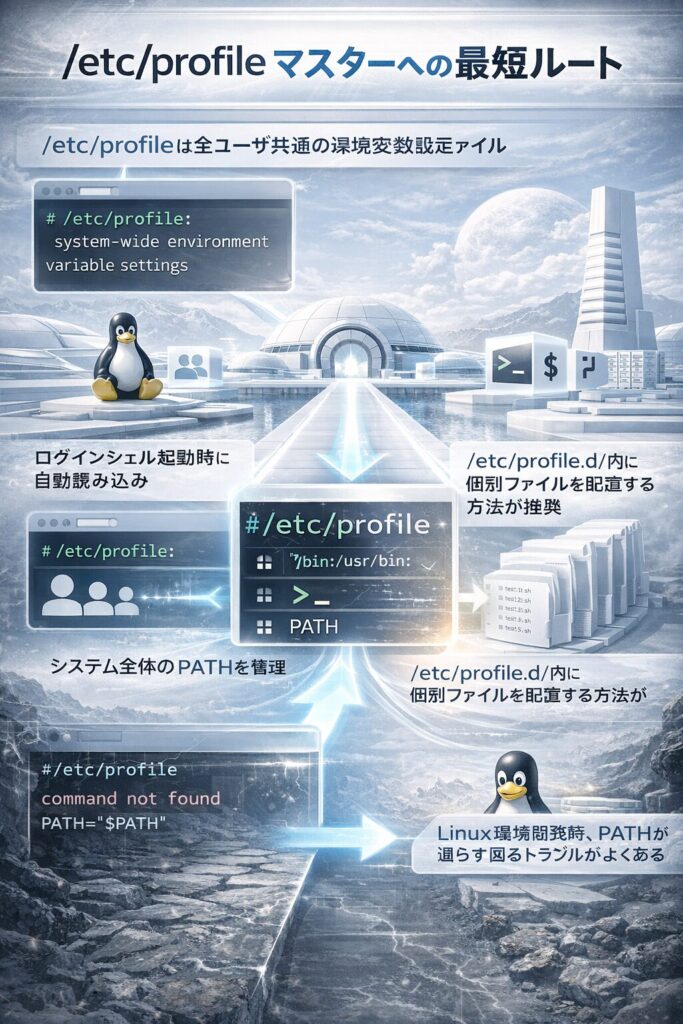
- /etc/profileは全ユーザ共通の環境変数設定ファイル
- ログインシェル起動時に自動読み込み、システム全体のPATHを管理
- /etc/profile.d/配下に個別ファイルを配置する方法が推奨される
Linux環境で開発していると、PATHが通らなくてコマンドが実行できない…なんて経験、誰でも一度はありますよね?
そんな時にお世話になるのが/etc/profileです。このファイル、実はLinuxシステム全体の環境変数を管理する重要な役割を担っています。今回は、/etc/profileの基礎から実践的な使い方、よくあるトラブルの解決法まで、わかりやすく解説していきますね。
/etc/profileとは?システム全体の環境設定の要
/etc/profileは、Linuxシステムにログインした際に最初に読み込まれる設定ファイルです。ここに書かれた環境変数やコマンドエイリアスは、すべてのユーザーに適用されます。
具体的には、bashシェルでログインした際に、以下のような順序で設定ファイルが読み込まれます。まず/etc/profileが読み込まれ、次にユーザー個別の設定ファイル(~/.bash_profile、~/.bash_login、~/.profileのいずれか最初に見つかったもの)が読み込まれます。
このファイルはroot権限でしか編集できないため、システム全体に影響を与える重要な設定を管理します。たとえば、全ユーザーで共通して使うアプリケーションのPATHや、システム全体のロケール設定などがここに記述されます。
上のグラフが示すように、/etc/profileは最初に読み込まれるファイルです。その後、/etc/profile.d/配下のスクリプトが実行され、最後にユーザー個別の設定ファイルが読み込まれます。この順序を理解しておくと、どのファイルをどう編集すべきかが見えてきますね。
/etc/profileの基本的な書き方と環境変数の設定
/etc/profileはシェルスクリプトなので、通常のbashスクリプトと同じ構文で記述します。環境変数を設定する際は、exportコマンドを使って以下のように記述します。
# 環境変数の設定例
export JAVA_HOME=/usr/lib/jvm/java-11-openjdk
export PATH=$PATH:$JAVA_HOME/bin

# 全ユーザーのエディタをvimに設定
export EDITOR=vim

# ロケール設定
export LANG=ja_JP.UTF-8ただし、実際の運用では/etc/profileを直接編集するのは推奨されません。OSのアップデート時に上書きされる可能性があるためです。代わりに、/etc/profile.d/配下に個別のシェルスクリプトファイルを作成する方法が一般的です。
/etc/profile.d/を使った推奨設定方法
/etc/profileは自動的に/etc/profile.d/ディレクトリ内の.shファイルをすべて実行します。この仕組みを利用して、アプリケーションごとに設定ファイルを分けて管理するのがベストプラクティスです。
# /etc/profile.d/java.sh を作成
sudo vi /etc/profile.d/java.sh

# 以下の内容を記述
export JAVA_HOME=/usr/lib/jvm/java-11-openjdk
export PATH=$PATH:$JAVA_HOME/bin

# 実行権限を付与
sudo chmod +x /etc/profile.d/java.sh
この方法なら、Javaの設定だけを独立して管理できます。アンインストール時もファイルを削除するだけで済むので、メンテナンス性が格段に向上します。
/etc/profileと.bash_profileの違いを理解する
初心者が混乱しがちなのが、/etc/profileと~/.bash_profileの違いです。両者の主な違いを表で整理してみましょう。
| 項目 | /etc/profile | ~/.bash_profile |
|---|---|---|
| 適用範囲 | 全ユーザー | 特定ユーザーのみ |
| 編集権限 | root権限が必要 | ユーザー自身で編集可能 |
| 読み込みタイミング | ログインシェル起動時(最初) | ログインシェル起動時(/etc/profileの後) |
| 用途 | システム全体の基本設定 | ユーザー個別のカスタマイズ |
| アップデート時 | 上書きされる可能性あり | ユーザーファイルのため安全 |
この表から分かるように、/etc/profileはシステム全体の基盤となる設定を記述する場所で、~/.bash_profileはユーザーごとの個別カスタマイズを行う場所です。
実際の運用では、システム管理者はJavaやPythonなどの共通ツールのPATHを/etc/profile.d/に設定し、個々のユーザーは自分専用のエイリアスや独自ツールのPATHを~/.bash_profileに設定する、という使い分けが一般的です。
/etc/profileとetc/environmentの違いとは
もう一つ混同しやすいのが/etc/environmentとの違いです。両者の違いをしっかり理解しておきましょう。
/etc/environmentはPAM(Pluggable Authentication Modules)によって読み込まれるファイルで、シェルに依存しません。一方、/etc/profileはbashなどのsh系シェルでのみ読み込まれるシェルスクリプトです。
このレーダーチャートが示すように、/etc/profileは柔軟性が高く複雑な設定が可能ですが、/etc/environmentはシンプルで汎用性が高いという特徴があります。
記述方法の違い
/etc/environmentは「変数=値」という形式のみ受け付けます。exportコマンドや他の変数参照($PATH など)は使えません。
# /etc/environment の記述例
PATH=/usr/local/sbin:/usr/local/bin:/usr/sbin:/usr/bin:/sbin:/bin
LANG=ja_JP.UTF-8

# ✗ これは使えない
export PATH=$PATH:/new/path  # exportコマンドは不可
PATH=$PATH:/new/path         # 変数参照も不可
対して、/etc/profileはシェルスクリプトなので、条件分岐やループ、関数定義など、あらゆるシェルスクリプト構文が使えます。
# /etc/profile の記述例(柔軟性が高い)
if [ "$EUID" = "0" ]; then
    PATH="/usr/local/sbin:/usr/local/bin:$PATH"
else
    PATH="/usr/local/bin:/usr/bin:$PATH"
fi
export PATH

# 関数定義も可能
pathmunge () {
    case ":${PATH}:" in
        *:"$1":*)
            ;;
        *)
            if [ "$2" = "after" ] ; then
                PATH=$PATH:$1
            else
                PATH=$1:$PATH
            fi
    esac
}どちらを使うべきかは状況次第ですが、一般的には複雑な設定が必要な場合は/etc/profile(または/etc/profile.d/)を、シンプルな環境変数のみの場合は/etc/environmentを使うのが良いでしょう。
/etc/profileの変更を反映させる方法
/etc/profileを編集した後、変更を反映させるには再ログインが必要です。ただし、すぐに反映させたい場合はsourceコマンドを使う方法があります。
# sourceコマンドで即座に反映
source /etc/profile

# ドット(.)コマンドでも同じ効果
. /etc/profilesourceコマンドは、ファイルに書かれたコマンドを現在のシェルで実行します。通常のシェルスクリプト実行とは異なり、サブシェルを起動せずに現在のシェル環境を直接更新するため、環境変数の変更が即座に反映されるんですね。
反映が確認できない場合のチェックポイント
/etc/profileの変更が反映されない場合、以下のポイントをチェックしてみてください。
- ファイルの構文エラー:シェルスクリプトに文法ミスがあると、そこでエラーになり後続の設定が読み込まれません
- 他のファイルで上書きされている:~/.bash_profileや~/.bashrcで同じ変数が設定されていると、そちらが優先されます
- 非ログインシェルで起動している:ターミナルの新しいタブを開いた場合など、ログインシェルではない場合は/etc/profileは読み込まれません
- シェルがbash以外:zshやfishなど、bashでないシェルを使っている場合は/etc/profileは読み込まれません
特に注意が必要なのが、ターミナルの新しいタブを開いた場合です。多くのターミナルエミュレータでは、新しいタブは非ログインシェルとして起動されるため、/etc/profileではなく~/.bashrcが読み込まれます。この場合、~/.bashrcから/etc/profileを明示的に読み込む設定を追加すると良いでしょう。
/etc/profileの実践的な使用例
実際のシステム管理でよく使われる/etc/profileの設定例をいくつか紹介します。
例1:Javaの環境変数設定
# /etc/profile.d/java.sh
export JAVA_HOME=/usr/lib/jvm/java-11-openjdk-amd64
export PATH=$PATH:$JAVA_HOME/bin
export CLASSPATH=.:$JAVA_HOME/lib
例2:複数バージョンのNodejsを管理
# /etc/profile.d/nodejs.sh
export NVM_DIR="/usr/local/nvm"
[ -s "$NVM_DIR/nvm.sh" ] && \. "$NVM_DIR/nvm.sh"
export PATH=$PATH:$NVM_DIR/versions/node/v18.0.0/bin
例3:プロキシ設定
# /etc/profile.d/proxy.sh
export HTTP_PROXY="http://proxy.example.com:8080"
export HTTPS_PROXY="http://proxy.example.com:8080"
export NO_PROXY="localhost,127.0.0.1,.local"
export http_proxy=$HTTP_PROXY
export https_proxy=$HTTPS_PROXY
export no_proxy=$NO_PROXY
これらの設定を/etc/profile.d/配下に個別ファイルとして配置することで、アプリケーションごとに独立した管理が可能になります。
/etc/profileのセキュリティとベストプラクティス
/etc/profileはシステム全体に影響を与えるため、セキュリティ面での注意が必要です。以下のベストプラクティスを守りましょう。
特に重要なのがPATH汚染の防止です。PATHにカレントディレクトリ(.)や信頼できないディレクトリを追加すると、悪意あるプログラムが実行される危険性があります。たとえば、/tmpディレクトリをPATHに追加してしまうと、攻撃者が偽のlsコマンドを配置し、ユーザーがlsを実行した際に悪意あるコードが実行される可能性があります。
また、/etc/profileの変更はバージョン管理システム(GitやSubversionなど)で管理することを強く推奨します。いつ誰がどのような変更を行ったかが追跡でき、問題が発生した際に迅速にロールバックできます。
よくあるトラブルと解決方法
トラブル1:PATH設定が反映されない
症状:/etc/profileにPATHを追加したのに、コマンドが見つからないエラーが出る
原因:~/.bash_profileや~/.bashrcで後からPATHが上書きされている可能性があります。
解決策:現在のPATHを確認し、設定ファイルの読み込み順序を見直します。
# 現在のPATHを確認
echo $PATH

# 各設定ファイルの内容を確認
cat /etc/profile | grep PATH
cat ~/.bash_profile | grep PATH
cat ~/.bashrc | grep PATH

# ~/.bash_profileで上書きしている場合は修正
# 誤:PATH=/new/path  (完全に上書き)
# 正:PATH=$PATH:/new/path  (追加)
トラブル2:編集後にログインできなくなった
症状:/etc/profileを編集した後、ログインすると即座にログアウトされる、またはエラーメッセージが表示される
原因:シェルスクリプトの構文エラーにより、/etc/profileの読み込みが失敗しています。
解決策:シングルユーザーモードや別のユーザーでログインし、バックアップから復元します。
# 別のユーザーまたはシングルユーザーモードでログイン後
sudo mv /etc/profile.bak /etc/profile

# または、構文エラーを修正
sudo bash -n /etc/profile  # 構文チェック
sudo vi /etc/profile       # エラー箇所を修正
トラブル3:環境変数が予期しない値になる
症状:環境変数を設定したはずなのに、異なる値が表示される
原因:複数の設定ファイルで同じ変数が設定されており、後から読み込まれたファイルで上書きされています。
解決策:全ての設定ファイルを確認し、重複を解消します。
# 環境変数がどこで設定されているか調査
grep -r "VARIABLE_NAME" /etc/profile /etc/profile.d/ ~/.bash_profile ~/.bashrc

# 各ファイルの読み込み順序を確認するために、
# 各ファイルにecho文を追加してログイン時の動きを追跡
echo "Loading /etc/profile" >> /etc/profile
echo "Loading ~/.bash_profile" >> ~/.bash_profile
まとめ:/etc/profileを正しく理解して効率的なシステム管理を
/etc/profileは、Linuxシステム全体の環境変数を管理する重要なファイルです。全ユーザーに適用される設定を記述でき、ログインシェル起動時に自動的に読み込まれます。
実際の運用では、/etc/profileを直接編集するのではなく、/etc/profile.d/配下に個別のシェルスクリプトを配置する方法が推奨されます。この方法なら、アプリケーションごとに独立した管理が可能で、メンテナンス性も向上します。
~/.bash_profileとの違いや/etc/environmentとの使い分けを理解し、適切なファイルに適切な設定を記述することで、安全で効率的なシステム管理が実現できます。変更を反映させる際はsourceコマンドを活用し、トラブルが発生した場合は落ち着いて設定ファイルの読み込み順序を確認しましょう。