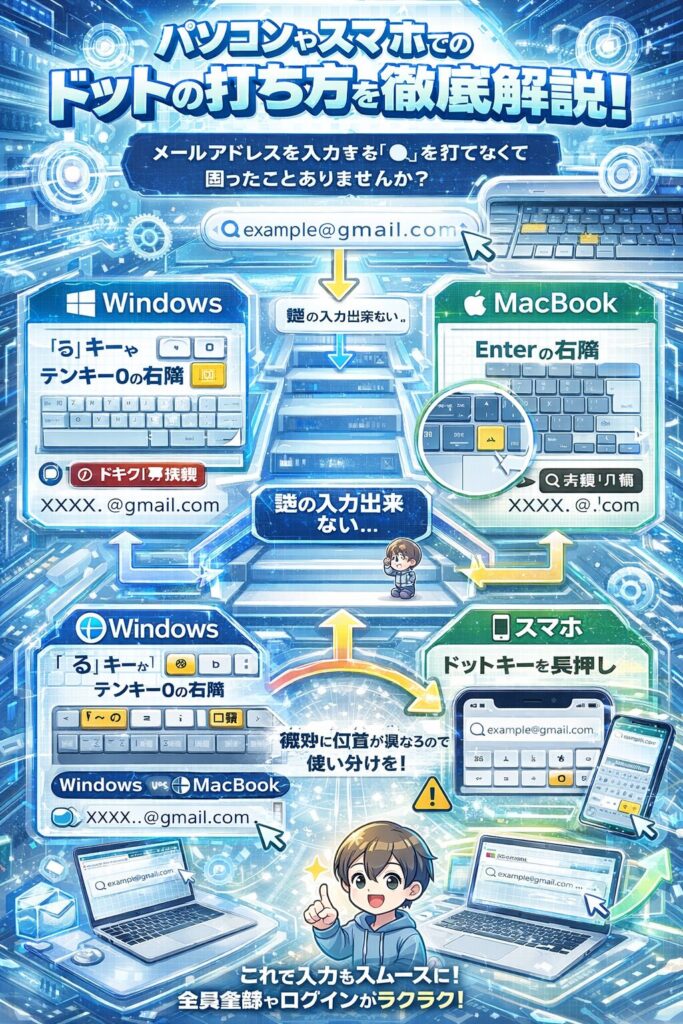
- パソコンでは「る」のキー、テンキーの0の右隣、または変換で簡単入力
- MacとWindowsで微妙に位置が異なるため、デバイスに合わせた方法をマスター
- 半角と全角を使い分けることがメールアドレス入力のコツ
パソコンやスマホでメールアドレスを入力するとき、ドット(.)の打ち方がわからないと困ったことありませんか?
実は、ドットの入力方法はデバイスごとに少しずつ違っていて、WindowsとMac、さらにはスマホでも打ち方が異なります。この記事では、どのデバイスでもスムーズにドットが打てるようになる方法を、画像やグラフを使ってわかりやすく解説します。メールアドレスの入力ミスがなくなれば、会員登録やログインもストレスフリーになりますよ。
ドット(.)とは?メールアドレスや小数点で使う重要な記号
ドット(.)は、正式にはピリオドとも呼ばれる記号で、パソコンやスマホの入力では欠かせない存在です。英文では文末に使いますが、日本語入力でよく使うのは次のような場面ですね。
メールアドレスでの利用が最も多く、「example.user@mail.com」のように、ユーザー名とドメイン名を区切る役割を果たします。また、小数点として「3.14」のように数値表記でも頻繁に登場します。ファイル名と拡張子を分ける「document.pdf」といった使い方も日常的です。
このドットには半角(.)と全角(.)の2種類があり、メールアドレスやURLでは必ず半角ドットを使う必要があります。全角ドットを使ってしまうと、システムが正しく認識できずエラーになってしまうんです。
上の図からわかるように、メールアドレスやURLでは必ず半角ドットを使う必要があります。全角ドットは見た目は似ていても、コンピュータにとっては全く別の文字として認識されるため、入力ミスの原因になります。
Windowsパソコンでのドットの打ち方【3つの方法】
Windowsパソコンでドットを入力する方法は、実は3つもあります。自分が使いやすい方法を選んでマスターすれば、入力スピードがグッと上がりますよ。
方法1:メインキーボードの「る」キーで入力
最も基本的な方法は、キーボードの「る」の位置にあるキーを使う方法です。日本語キーボードでは、「る」「。」「.」が同じキーに印字されています。
入力モードを半角英数(直接入力)に切り替えてから「る」のキーを押すと、半角ドット(.)が入力できます。もし全角の「。」が出る場合は、入力モードが日本語になっているサインなので、「半角/全角」キーを押して切り替えましょう。
上の図を見てわかる通り、ドットキーはキーボードの右側エリアにあります。具体的には、右手の小指を伸ばした位置にあることが多いです。
方法2:テンキーで素早く入力
デスクトップパソコンやテンキー付きノートパソコンをお使いなら、テンキーの「0」の右隣にあるドットキーが便利です。数字と一緒に入力するときは、この方法が最速かもしれません。
ただし、テンキーでドットが打てない場合は、NumLockがオフになっている可能性があります。NumLockキーを一度押して、オンに切り替えてから試してみてください。
方法3:変換機能を使って入力
キーの位置を覚えるのが面倒な方には、変換機能を使う方法もあります。日本語入力モードで「どっと」と打ち、スペースキーで変換すると「.」が候補に表示されます。
この方法は直感的で忘れにくいのですが、入力に少し時間がかかるのがデメリットです。頻繁にドットを使う場合は、キーの位置を覚えた方が効率的ですね。
Macでのドットの打ち方【JISキーボード・USキーボード】
Macユーザーの方も安心してください。基本的な打ち方はWindowsと似ていますが、キーボードの種類によって微妙に異なる点があります。
JISキーボード(日本語配列)の場合
日本語配列のMacキーボードでは、「る」の位置にあるキーを押すことでドットが入力できます。これはWindowsと全く同じ位置です。
英数入力モードでそのまま押せば半角ドット(.)が、日本語入力モードで押せば全角の句点(。)が入力されます。メールアドレス入力時は必ず英数モードに切り替えるのを忘れないようにしましょう。
USキーボード(英語配列)の場合
英語配列キーボードを使っている方は、「>」と同じキーにドットがあります。Shiftキーを押さずにそのまま押せば、半角ドット(.)が入力できます。
USキーボードは記号の配置がJISキーボードと大きく異なるため、最初は戸惑うかもしれません。ただ、慣れてしまえば英数入力がメインの方にとっては、かえって使いやすいという声も多いです。
スマホでのドット入力方法【iPhone・Android】
スマホでメールアドレスを入力するとき、ドットの場所がわからなくて困った経験はありませんか?実はスマホのキーボードには便利な時短テクニックがあるんです。
iPhoneでのドット入力方法
iPhoneでドットを入力する基本的な方法は、キーボードを英数字モードに切り替えて、右下の「.」キーをタップすることです。
しかし、もっと便利な方法があります。スペースキーをダブルタップすると、自動的にドットとスペースが入力されるんです。この機能は「設定」→「一般」→「キーボード」で「ピリオドの簡易入力」をオンにすることで使えるようになります。
さらに、SafariなどでURLを入力する際は、「.」キーを長押しすると「.com」「.jp」「.net」などが一発で入力できるショートカットも表示されます。これを知っているだけで、URL入力がかなりラクになりますよ。
Androidでのドット入力方法
Androidスマホでは、使用しているキーボードアプリによって入力方法が少し異なります。Gboard(Google日本語入力)を使っている場合は、以下の方法でドットを入力できます。
フリック入力モードの場合は、「あa1」キーをタップして英数字モードに切り替え、記号キーから「.」を選択します。QWERTYキーボードモードなら、「123」キーをタップして数字・記号モードに切り替えれば、ドットが見つかります。
音声入力を使うのも一つの手です。マイクボタンをタップして「ドット」と話しかければ、「.」が入力されます。長いメールアドレスを入力するときは、音声入力を組み合わせると効率的かもしれませんね。
上のグラフからわかるように、どのデバイスでも複数の入力方法が用意されています。自分の使用環境に合った方法を見つけることが、快適な入力への近道です。
半角ドットと全角ドットの違いと使い分け
パソコンやスマホで扱うドットには、半角(.)と全角(.)の2種類があります。見た目はほとんど同じですが、コンピュータにとっては全く別の文字として認識されます。
半角ドット(.)を使うべき場面
半角ドットは、システム入力で必須です。メールアドレス(user@example.com)、ウェブサイトのURL(www.example.com)、ファイル名(document.pdf)、小数点(3.14)など、技術的な用途では必ず半角ドットを使う必要があります。
もし全角ドットを使ってしまうと、エラーが発生してログインできない、メールが送信できないといったトラブルが起こります。これは初心者がよくやってしまうミスなので、特に注意が必要です。
全角ドット(.)が使われる場面
全角ドットは、日本語文書の中で装飾的に使われることがある程度で、実際にはあまり使用されません。「これは...素晴らしい」のように、余韻や間を表現するために使うことがありますが、一般的には三点リーダー(…)を使うことが多いです。
ビジネス文書やフォーマルな場面では、全角ドットの使用は避けるべきとされています。曖昧さを生む可能性があるためです。
| 項目 | 半角ドット(.) | 全角ドット(.) |
|---|---|---|
| 見た目のサイズ | 小さい(.) | 大きい(.) |
| 文字幅 | 1バイト(半角) | 2バイト(全角) |
| メールアドレス | ✓ 使える | ✗ 使えない |
| URL | ✓ 使える | ✗ 使えない |
| 小数点 | ✓ 使える | ✗ 使えない |
| プログラミング | ✓ 使える | ✗ 使えない |
| 日本語文書 | △ あまり使わない | △ 稀に使う |
この表からわかるように、システム入力では必ず半角ドットを使うという原則を覚えておけば、ほとんどのトラブルは防げます。
キーボードでドットが打てない時の対処法
「ドットキーを押しても反応しない!」そんなトラブルに遭遇したことはありませんか?ドットが打てない原因はいくつかあり、それぞれに対処法があります。
原因1:入力モードが日本語になっている
最もよくある原因は、入力モードが日本語のままになっていることです。この状態で「る」のキーを押すと、半角ドット(.)ではなく全角の句点(。)が入力されます。
対処法は簡単で、「半角/全角」キー(Macでは「英数」キー)を押して、英数入力モードに切り替えるだけです。画面右下のタスクバーで「A」や「直接入力」と表示されていれば、正しいモードになっています。
原因2:NumLockがオフになっている
テンキーでドットが打てない場合は、NumLockがオフになっている可能性があります。NumLockがオフだと、テンキーのドットキーはDeleteキーとして機能してしまいます。
対処法は、NumLockキーを一度押してオンにすることです。多くのキーボードでは、NumLockキーにLEDインジケーターが付いていて、オンになると点灯します。
原因3:キーボードの接続不良や故障
上記の方法を試してもドットが打てない場合は、キーボードの接続不良や物理的な故障が考えられます。
まずは、キーボードを別のUSBポートに差し替えてみるか、ワイヤレスキーボードなら再接続を試してみましょう。それでもダメなら、別のキーボードで試してみて、問題がキーボード側にあるのか、パソコン側にあるのかを切り分けます。
このフローチャートに沿って順番に確認していけば、ほとんどのトラブルは解決できるはずです。それでもダメな場合は、キーボードの修理や交換を検討しましょう。
メールアドレスのドットは どれ?正しい使い方と入力のコツ
メールアドレスで使うドットは、必ず半角のドット(.)です。これを間違えると、メールアドレスが無効になってしまいます。
メールアドレスでのドットの役割
メールアドレスは通常、「ユーザー名@ドメイン名」という形式で構成されています。ドットはユーザー名の中で区切りとして使われたり(taro.yamada@example.com)、ドメイン名の階層構造を示すために使われます(example.co.jp)。
ドットにはいくつかのルールがあります。メールアドレスの最初や最後にドットを置くことはできません。また、連続して2つ以上のドットを使うこともできません(例:user..name@example.com はNG)。@の直前にドットを置くのもNGです。
入力ミスを防ぐコツ
メールアドレスを入力するときは、必ず英数入力モードに切り替えてから入力を始めるのがコツです。そうすれば、全角ドットが混じる心配がありません。
また、スマホで入力する場合は、メールアドレス専用のキーボードが自動的に表示されることがあります。このキーボードには「@」や「.」が使いやすい位置に配置されているので、積極的に活用しましょう。
長いメールアドレスを入力するときは、コピー&ペーストを活用するのもおすすめです。ただし、コピー元に全角文字が混じっていないか、念のため確認するのを忘れずに。
まとめ:ドットの打ち方をマスターして快適なデジタルライフを
ドット(.)の打ち方は、デバイスごとに少しずつ異なりますが、基本を押さえれば誰でも簡単にマスターできます。Windowsなら「る」のキー、テンキー、変換の3つの方法があり、Macも基本的には同じです。スマホではキーボード切り替えやショートカットを活用すれば、効率よく入力できますね。
最も重要なのは、メールアドレスやURLでは必ず半角ドットを使うということ。この一点を守るだけで、入力ミスによるトラブルのほとんどは防げます。もし打てないときは、入力モードやNumLockの状態を確認してみましょう。
これでドット入力に関する悩みは解消されたはずです。次回からは、自信を持ってメールアドレスやURLを入力できますね。