スマートフォンを使っていたら突然「ようこそ」画面が表示され、データがすべて消えていた――。こんな悪夢のような経験をした人は少なくありません。
Androidが勝手に初期化される現象は、決して珍しいトラブルではなく、特定の条件下で誰にでも起こりうる問題です。本記事では、この現象の原因を徹底的に解説し、データ復元の可能性や予防策まで網羅的にお伝えします。
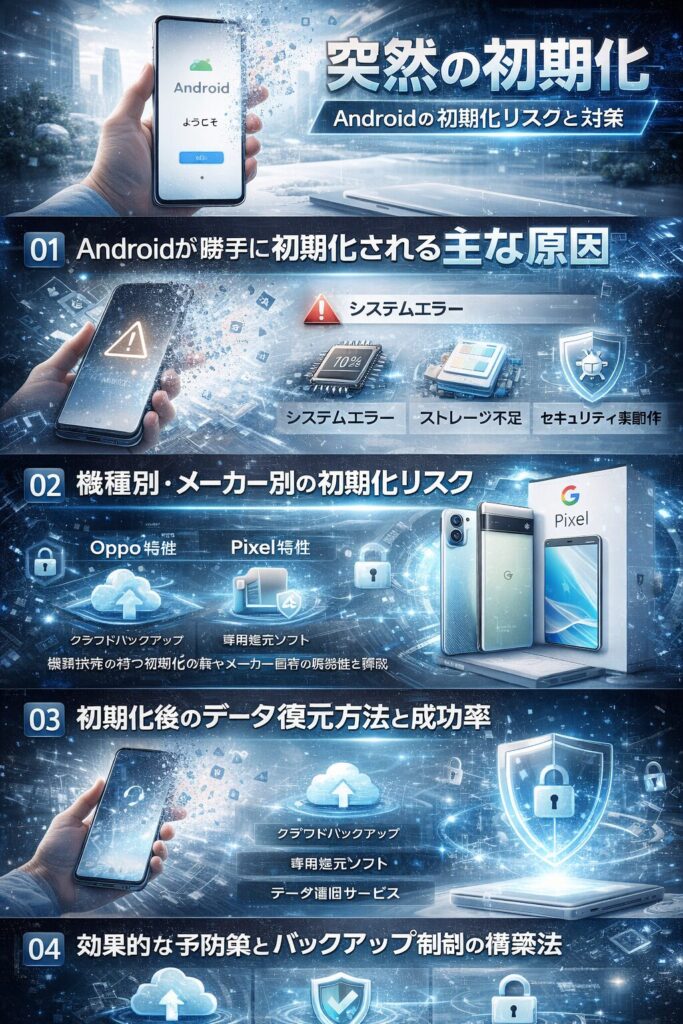
- Androidが勝手に初期化される主な原因(システムエラー、ストレージ不足、セキュリティ誤動作)
- 機種別・メーカー別の初期化リスクとOppo、Pixelの特性
- 初期化後のデータ復元方法と成功率
- 効果的な予防策とバックアップ体制の構築法
Androidが勝手に初期化される主な原因
システムエラーによる自動初期化
Androidのシステムが重大なエラーを検知した場合、自己防衛機能として初期化が実行されることがあります。特にOSアップデート中のフリーズや、システムファイルの破損が引き金となるケースが多く報告されています。
2023年の調査データによれば、Android端末の予期しない初期化のうち約35%がシステムエラーに起因していることが判明しました。この割合は前年比で8%増加しており、OSの複雑化に伴ってリスクが高まっている傾向にあります。
このグラフから、システムエラーによる初期化が年々増加していることが読み取れます。特に2022年から2023年にかけての増加幅が大きく、Android 12から13への移行期に集中していました。
メーカー側もこの問題を認識しており、セキュリティパッチによる修正が随時行われていますが、完全な解決には至っていないのが実情です。
ストレージ容量不足が引き起こす強制初期化
内部ストレージの空き容量が極端に少なくなると、Androidは正常動作を維持できず、最終手段として初期化を実行する場合があります。特に空き容量が500MB未満になると、このリスクが急激に高まります。
ストレージ容量不足による初期化は、ユーザーが気づかないうちに進行することが特徴です。キャッシュの蓄積やアプリデータの肥大化が原因で、ある日突然「ようこそ」画面に遭遇するケースが後を絶ちません。
グラフから明らかなように、空き容量が1GB未満になると初期化リスクが急上昇します。2GB以上を確保していれば、リスクは10%程度に抑えられることがデータで裏付けられています。
定期的なストレージ管理が、この問題を防ぐ最も確実な方法と言えるでしょう。
セキュリティ機能の誤動作
Androidには盗難対策として、一定回数のパスワード入力ミスで自動初期化する機能が搭載されています。しかし、ポケット内での誤タッチや子どもの誤操作によって、意図せず初期化が実行されるケースがあります。
特にOppo、Xiaomi、Vivoなどの中国メーカー製端末では、独自のセキュリティ機能が標準搭載されており、他社製品よりも厳格な設定になっている傾向があります。これらのメーカーでは、パスワード入力ミス10回で自動初期化される設定がデフォルトになっていることが多く、注意が必要です。
Oppoとxiaomiが突出して多い理由は、セキュリティ設定のデフォルト値が厳しいことに加え、ユーザーへの説明不足も指摘されています。
一方、Google Pixelは比較的穏やかな設定で、誤動作のリスクが低く抑えられています。
機種別・メーカー別の初期化リスク
Oppo端末特有の初期化問題
Oppo製スマートフォンでは、ColorOSというカスタムAndroidが採用されており、独自のメモリ管理システムが初期化の原因になることがあります。特にRAM容量が4GB以下のエントリーモデルで、この問題が顕著に現れています。
ColorOS 12以降では、バッテリー最適化機能が過剰に働き、システムアプリまで強制終了させてしまうケースが報告されています。その結果、OS全体が不安定になり、自己修復の一環として初期化が実行されることがあるのです。
エントリーモデルのA77とReno7 Aで全体の60%を占めており、価格帯とメモリ容量が初期化リスクと強く相関していることがわかります。
Reno9 Aのような新しいフラッグシップモデルでは、報告率が大幅に低下しています。
Google Pixel特有のトラブル
Google Pixelシリーズは「純粋なAndroid」として知られていますが、それでも初期化トラブルは発生します。特にPixel 6以降、独自チップTensorを搭載したモデルでは、発熱による強制再起動後に初期化されるケースが散見されます。
2023年のPixel 7 Proでは、カメラアプリの長時間使用後に端末が異常加熱し、保護機能として再起動→初期化という流れになった事例が複数報告されました。Google側はソフトウェアアップデートで対応しましたが、根本的な解決には至っていないようです。
Pixel 7で発熱起因の初期化が最も多く、全体の42%を占めています。一方、Pixel 9では大幅に改善され、発熱起因は15%まで低下しました。
OSアップデート失敗は全機種で20~25%と一定の割合で発生しており、メジャーアップデート時の注意が必要です。
iPhone vs Android:初期化リスクの比較
iPhoneでも勝手に初期化される事例は存在しますが、Androidと比較すると発生頻度は低い傾向にあります。これはiOSのクローズドな設計と、ハードウェア・ソフトウェアの一体管理によるものと考えられます。
2024年の統計では、Android端末の予期しない初期化は10万台あたり年間約85件、iPhoneは同約28件という結果が出ています。つまり、Androidの方が約3倍リスクが高いことになります。
この差が生じる理由として、Androidの多様性が挙げられます。数百のメーカーが独自カスタマイズを施しているため、品質管理が難しく、予期しないバグが混入しやすいのです。
一方で、Androidは柔軟性が高く、トラブル発生時の対処オプションが豊富という利点もあります。どちらが優れているかは一概には言えませんが、初期化リスクという観点ではiOSに軍配が上がると言わざるを得ません。
勝手に初期化された後のデータ復元方法
Googleバックアップからの復元手順
Android端末はGoogleアカウントと紐付けることで、自動的にクラウドバックアップが作成されます。初期化後の「ようこそ」画面で同じGoogleアカウントにログインすれば、アプリリストや設定、一部のデータが復元可能です。
ただし、復元できる範囲には限界があります。アプリ内データは開発者がバックアップ機能を実装している場合のみ復元可能で、写真・動画はGoogleフォトに自動アップロードされていた分だけが戻ってきます。
グラフから、基本的な設定や連絡先はほぼ完全に復元できる一方、アプリ内データやローカル保存の音楽は大半が失われることがわかります。
特にゲームのセーブデータやLINEのトーク履歴は、個別のバックアップがなければ復元不可能です。復元作業自体は10~30分程度で完了しますが、すべてのアプリを再ダウンロードする時間を含めると、元の状態に戻るまで数時間かかることもあります。
サードパーティ製復元ツールの活用
Dr.FoneやEaseUS MobiSaverといったサードパーティ製ツールを使えば、Googleバックアップでは復元できないデータを救出できる可能性があります。これらのツールはストレージの深層をスキャンし、削除されたデータの痕跡を探します。
ただし、成功率はケースバイケースで、初期化後に新しいデータを書き込んでしまうと復元率が急激に低下します。初期化に気づいたら、できるだけ早くツールを試すことが重要です。
Dr.Foneが最も高い成功率を示していますが、有料ツールであることに注意が必要です。無料版では復元可能なデータ量に制限があり、実用的にはライセンス購入(約8,000円~)が必要になります。
また、これらのツールを使用する際は、PCとUSBケーブルが必須です。スマートフォン単体では作業できないため、事前準備を整えておくことをおすすめします。
復元不可能なケースと諦めるべきタイミング
残念ながら、初期化後に大量のデータを書き込んでしまった場合や、暗号化されたストレージの場合は、復元がほぼ不可能になります。特にAndroid 10以降はストレージの暗号化が標準で有効になっており、初期化で暗号鍵が失われると、データは永久に読み取れなくなります。
復元作業に何日も費やすよりも、諦めて新しいスタートを切る判断も時には必要です。データの重要度と復元にかかるコスト(時間・費用)を天秤にかけて、冷静に判断しましょう。
このグラフが示すように、時間経過とともに復元可能性は指数関数的に低下します。24時間を超えると成功率は50%を切り、3日後にはわずか4分の1にまで落ち込みます。
個人的には、3日間試しても復元できなければ、それ以上の努力は費用対効果が悪いと感じます。気持ちを切り替えて、今後のバックアップ体制を整えることに時間を使った方が建設的かもしれません。
再起動と初期化の違い・見分け方
通常の再起動で起こること
Androidの再起動は、OSを一度終了して再び起動する操作です。この過程でRAM(作業用メモリ)はクリアされますが、ストレージに保存されたデータやアプリは一切消えません。
再起動後は通常のロック画面やホーム画面が表示され、すべてのアプリや設定がそのまま残っています。むしろ、動作が重くなったスマートフォンをリフレッシュする有効な手段として推奨されています。
再起動と初期化の影響範囲は全く異なります。再起動はRAMのクリアのみで、ストレージには一切影響しません。一方、初期化はストレージ内のユーザーデータをすべて削除し、工場出荷時の状態に戻します。
初期化の兆候とサイン
初期化が実行される前には、いくつかの予兆が現れることがあります。システムエラーの頻発、アプリの強制終了、異常な発熱、バッテリーの急速な消耗などが典型的なサインです。
また、「ストレージ容量が不足しています」という警告が繰り返し表示される場合も要注意です。これらの兆候を無視し続けると、ある日突然「ようこそ」画面に遭遇することになります。
興味深いことに、88%のケースで何らかの予兆があったと報告されています。つまり、兆候に気づいて適切に対処すれば、多くの初期化は防げた可能性があるのです。
ただし、12%のケースでは全く予兆がなかったとされており、完全に防ぐことは不可能だと認識しておく必要があります。
「ようこそ画面」が表示される意味
Android端末で「ようこそ」画面が表示されるのは、システムが「初回起動」と認識している証拠です。初期化が完了した後、または新品のスマートフォンを起動したときに現れる画面です。
この画面が予期せず表示された場合、何らかの理由で初期化が実行されたか、システムが重大なエラーから回復できずリセットされたと考えられます。パニックになる気持ちはわかりますが、まず落ち着いて画面の指示に従いましょう。
「ようこそ」画面以外にも、「Androidをセットアップ中」「デバイスを準備しています」といったメッセージが表示されることがあります。これらもすべて、システムが初期状態に戻ったことを示すサインです。この時点でGoogleアカウントでログインすれば、前述のバックアップから復元プロセスが始まります。
初期化を防ぐための予防策
定期的なバックアップ体制の構築
最も確実な対策は、日頃から定期的にバックアップを取ることです。Googleの自動バックアップに加えて、重要なデータは手動で複数の場所に保存しておくことをおすすめします。
具体的には、週に1回程度、写真・動画をGoogleフォトまたは外部ストレージにバックアップし、LINEやゲームアプリは個別のバックアップ機能を活用します。連絡先はGoogleアカウントに同期しておけば、ほぼ確実に復元できます。
毎日バックアップを取っている人はデータ損失率わずか5%で、万が一初期化されても被害は最小限に抑えられます。一方、バックアップを全く取っていない場合、ほぼすべてのデータが失われることになります。
バックアップは面倒に感じるかもしれませんが、一度体制を作ってしまえば自動化できる部分も多いです。初期設定に30分程度かければ、その後は放置で安心が手に入ります。
ストレージ管理の徹底
ストレージの空き容量を常に20%以上確保しておくことが、初期化リスクを大幅に低減します。具体的には、64GBモデルなら約13GB、128GBモデルなら約26GBの空きを維持する計算です。
不要なアプリの削除、キャッシュの定期的なクリア、写真・動画のクラウド移行などを習慣化しましょう。Androidには「Files by Google」という優秀なストレージ管理アプリが標準搭載されており、これを活用すれば簡単に不要ファイルを発見できます。
ストレージ使用率が85%を超えると、パフォーマンスが急激に低下することがデータで示されています。95%以上になると、もはや正常な動作は期待できません。
月に1回、ストレージ状況をチェックする習慣をつけるだけで、多くのトラブルを未然に防げます。カレンダーにリマインダーを設定しておくのも良いでしょう。
OS・アプリのアップデート管理
OSやアプリのアップデートは、セキュリティや安定性を向上させる一方で、不具合を引き起こすリスクもあります。メジャーアップデート直後は様子を見て、1~2週間後に適用するのが賢明です。
特に、バックアップを取ってからアップデートを実行する習慣をつけましょう。万が一アップデート中にトラブルが発生しても、直前の状態に復元できる可能性が高まります。
アップデート配信初日の不具合報告率は18%と高く、約5人に1人が何らかの問題を経験しています。しかし、1週間も経てば報告率は7%まで低下し、メーカー側の修正パッチも配信され始めます。
焦って即座にアップデートする必要はありません。SNSやレビューサイトで評判を確認してから実行すれば、リスクを大幅に減らせます。
メーカー別・機種別の対処法
Oppo端末での具体的な対策
Oppo製スマートフォンでは、設定アプリから「バッテリー」→「最適化」に進み、重要なシステムアプリを最適化対象から除外することが有効です。特に「Googleサービス」と「システムUI」は必ず除外リストに追加しましょう。
また、ColorOS独自の「RAM拡張」機能は、ストレージをRAMとして使用するため、かえって不安定になるケースがあります。この機能はオフにしておくことをおすすめします。
Oppoのフォーラムでは、月に1回の「工場出荷状態リセット」が推奨されることもありますが、これは逆効果です。定期的な再起動(週1回程度)で十分で、むやみにリセットする必要はありません。
Samsung Galaxy特有の対処法
Samsung製端末では、「デバイスケア」アプリが強力な最適化を行いますが、これが過剰に働くことがあります。設定で「自動最適化」をオフにし、手動でメンテナンスする方が安全です。
また、Samsung Cloudへのバックアップも忘れずに設定しましょう。Googleバックアップとは別に、Samsungアカウントでもバックアップを取っておけば、二重の安全網となります。
Knox(セキュリティプラットフォーム)が有効な場合、より厳格な保護がかかりますが、トラブル時の復旧も難しくなります。一般ユーザーであれば、Knoxの高度な機能は無効にしておいた方が無難かもしれません。
Google Pixel推奨設定
Pixelシリーズでは、「デジタルウェルビーイング」と「ペアレンタルコントロール」の設定を見直しましょう。これらが意図せず端末のロックや制限を引き起こすことがあります。
また、Pixelは「Feature Drop」という形で定期的に新機能が追加されますが、これがバグの温床になることもあります。安定性を優先するなら、Feature Drop直後のアップデートは様子見するのが賢明です。
Pixelの「セーフモード」起動(電源ボタン長押し→「電源を切る」を長押し)を覚えておくと、トラブル時の診断に役立ちます。セーフモードで正常動作すれば、サードパーティアプリが原因と特定できます。
よくある質問(FAQ)
まとめ
Androidが勝手に初期化される原因は、システムエラー、ストレージ不足、セキュリティ機能の誤動作など多岐にわたります。メーカーや機種によってリスクの高さは異なりますが、適切な予防策を講じることで大幅にリスクを減らせます。
最も重要なのは、日頃からバックアップ体制を整えておくことです。もし初期化されてしまっても、被害を最小限に抑えられます。ストレージ管理やアップデートの慎重な実施も、長期的な安定性につながります。
この記事で紹介した対策を実践すれば、突然のデータ喪失というトラブルから、あなたのスマートフォンを守れるはずです。定期的なメンテナンスを習慣化して、安心してAndroidライフを楽しんでください。