

Amazonのアプリを使っていると、「なぜかブラウザ版で開きたい」と感じる場面があります。たとえば、アプリでは表示されない価格比較ページを見たいときや、クーポンの適用条件を細かく確認したいときなどです。
Androidスマートフォンでは、Amazonのウェブ版(ブラウザ版)にアクセスする方法が複数あります。アプリとは異なる操作感になりますが、使いこなせると便利な場面も多いです。
この記事では、AndroidでAmazonをブラウザで開く具体的な手順から、ログイン方法、ブラウザから購入する流れ、よくあるトラブルの対処法まで、まとめて解説します。
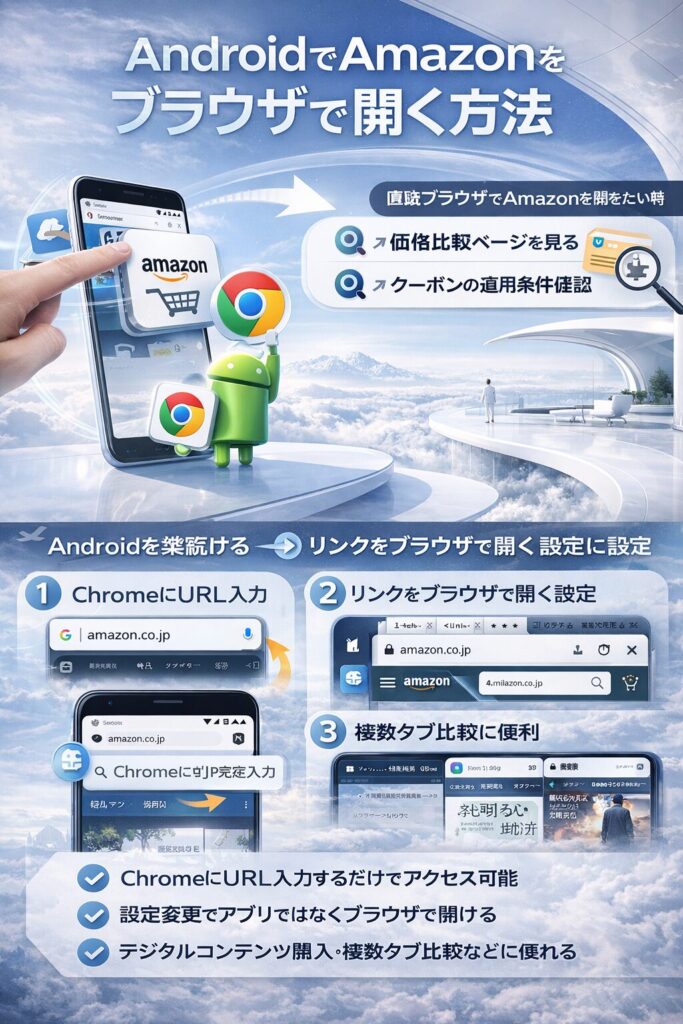
- ChromeブラウザにURLを直接入力するだけでAmazonウェブ版にアクセスできる
- Androidの設定変更でリンクをアプリではなくブラウザで開けるようになる
- ブラウザ版はデジタルコンテンツ購入・複数タブ比較など特定用途で優れている
AndroidでAmazonをブラウザで開く基本の手順
ChromeなどのブラウザでAmazonウェブ版にアクセスする
AndroidでAmazonのウェブ版を開くには、ChromeやFirefoxなどのブラウザを起動して、アドレスバーに「amazon.co.jp」と入力するだけです。Googleの検索結果からたどり着く方法もありますが、直接URLを入力するほうが確実です。
初めてアクセスする場合、スマートフォンのブラウザには「モバイル版のAmazonサイト」が表示されます。これはPC版と同じウェブサイトですが、スマホ向けに最適化されたレイアウトです。
アプリがインストールされていると、ブラウザのリンクをタップしたときにアプリが起動してしまうことがあります。その場合は後述の設定変更で解決できます。
📱 AndroidブラウザでAmazonを開くまでの手順
⚠️ ここでアプリが起動する場合は設定変更が必要
この手順図は、操作に不慣れな方でも迷わず進めるよう、4ステップで整理しています。特にステップ3でアプリが自動起動するケースが多いため、その分岐点を注記として明示しています。
アプリが起動してしまう問題は設定変更だけで解決できます。端末を再起動したり、アプリを削除したりする必要はありません。
PC版のAmazonウェブサイトをスマホブラウザで表示する方法
モバイル版ではなくPC版のレイアウトで確認したい場合は、ブラウザの「デスクトップ版サイトを表示」機能を使います。Chromeの場合、右上の3点メニューから「PC版サイト」にチェックを入れるだけです。
PC版に切り替えると、左サイドバーのカテゴリーメニューや詳細な絞り込みオプションが使えるようになります。商品の仕様比較など、情報量の多い確認作業はPC版のほうが効率的なことがあります。
ただし、文字が小さくなるためピンチアウト(拡大操作)が必要になる場面も増えます。用途に合わせてモバイル版とPC版を使い分けるのがたぶんベストな方法です。
ブラウザのブックマークにAmazonウェブ版を登録する
毎回URLを入力するのが面倒な場合は、ブックマークに登録しておくと便利です。Chromeでは、Amazonのページを開いた状態でアドレスバー右のスター(☆)アイコンをタップすると保存できます。
さらに便利なのは、Androidのホーム画面にショートカットとして追加する方法です。Chromeのメニューから「ホーム画面に追加」を選ぶと、アプリと同じ感覚でアクセスできます。
アプリとウェブ版のアイコンが混在すると混乱しやすいので、ウェブ版のショートカット名を「Amazon ウェブ版」などに変更しておくと管理しやすいです。
AmazonアプリではなくブラウザでURLが開くように設定変更する
Androidのリンク設定を変更してブラウザで開く
AndroidではAmazonのリンクをタップすると、自動的にAmazonアプリが起動する設定になっていることが多いです。これを変更するには、Androidの設定からアプリの「リンクを開く」設定を調整します。
具体的には、「設定」→「アプリ」→「Amazon」→「デフォルトで開く」と進み、「対応リンクを開く」をオフにします。この設定変更後は、AmazonのURLをタップしたときにブラウザかアプリかを選べるようになります。
Android 12以降ではこの設定メニューの見た目が変わっているため、端末のOSバージョンによって手順が若干異なる場合があります。
この表はOSバージョンごとに手順を整理したものです。自分の端末のOSバージョンは「設定」→「端末情報」→「Androidバージョン」で確認できます。
特にAndroid 12以降はリンク設定の仕様が大きく変わっており、従来の手順では見つからないと感じるユーザーが多いポイントです。バージョンを確認してから操作するとスムーズです。
Chromeブラウザの設定でAmazonアプリへの誘導を無効にする
Chromeブラウザ自体にも、アプリへ誘導する設定が存在します。Chromeの設定から「サイトの設定」→「開くアプリ」を確認し、Amazonが登録されている場合は削除します。
この設定が残っていると、Androidのシステム設定を変えてもChromeが独自にアプリを起動しようとすることがあります。両方の設定を変更することで、確実にブラウザで開ける状態になります。
設定変更後は一度Chromeを再起動してから動作を確認するのがおすすめです。
特定のブラウザアプリをAmazonリンクのデフォルトに指定する
AndroidではChromeのほかに、FirefoxやEdgeなどのブラウザも利用できます。Amazonをよく使うブラウザを「常時このアプリで開く」に設定しておくと、毎回選択する手間が省けます。
設定は「設定」→「アプリ」→「デフォルトのアプリ」→「ブラウザアプリ」から変更できます。ただし、これはすべてのウェブリンクに影響するため、普段使いのブラウザを選ぶのが無難です。
AmazonウェブブラウザでAndroidからログインする方法
Amazonウェブ版のログイン画面にアクセスする手順
ブラウザでamazon.co.jpを開いたら、右上のアカウントアイコンまたは「サインイン」ボタンをタップします。メールアドレス(または携帯番号)とパスワードを入力してログインします。
アプリと同じAmazonアカウントを使用できます。アプリとブラウザ版は別々のアカウントではないため、同じログイン情報でアクセス可能です。
2段階認証を設定している場合は、ログイン後にSMSや認証アプリで確認コードの入力が求められます。
🔐 Amazonウェブ版ログイン画面の流れ
⚠️ ページが次に進まない場合はCookieのブロック設定を確認してください
このログイン画面図解は、メールアドレス入力とパスワード入力が2つの画面に分かれていることを示しています。1画面でまとめて入力する形式ではないため、「続行」ボタンを押してから次の画面でパスワードを入力します。
「メールアドレスを入力して続行を押しても次に進まない」というトラブルはCookieのブロック設定が原因であることが多いです。ブラウザのプライバシー設定でCookieを許可に変更することで解決できます。
ログイン状態を維持するためのブラウザ設定
ブラウザ版ではアプリとは異なり、ログイン状態が維持されない場合があります。これはブラウザのCookie設定やプライベートブラウズモードが影響しています。
Chromeの通常モード(シークレットモードではない状態)でアクセスし、Cookieを許可する設定にしておくことでログイン状態を保持できます。毎回ログインするのが面倒な場合は、この設定を確認してみてください。
また、ブラウザのキャッシュを定期的にクリアしている場合は、その都度ログインが必要になります。自動クリアの設定をしている方はかも、意図せずログアウトされているケースに注意です。
複数アカウントの使い分けはブラウザ版が便利
Amazonで複数のアカウントを使い分けたい場合(個人用と家族用など)、ブラウザ版が重宝します。Chromeのプロファイル機能を使うと、アカウントAはプロファイル1、アカウントBはプロファイル2というように分離して管理できます。
アプリでは基本的に1アカウントの切り替えしかできませんが、ブラウザ版なら複数のプロファイルを同時に維持できます。ビジネス用と個人用を分けて使いたい方には特に便利な方法です。
AmazonブラウザからAndroidで購入する手順
Amazonウェブ版での商品検索から購入完了までの流れ
ブラウザ版でも商品の検索から購入まで、基本的な流れはアプリと同じです。検索バーにキーワードを入力→商品詳細ページ→「カートに入れる」→注文確認→購入完了という手順で進みます。
ブラウザ版での購入は、配送先住所や支払方法がアカウントに保存されていれば、同じ情報を引き継いで使用できます。初回購入時はこれらの情報入力が必要です。
1-Click注文の設定がある場合でも、ブラウザ版では一度カートを経由する確認ステップが表示されることがあります。
このフローチャートはブラウザ版での購入の全体像を示しています。アプリと同様の流れですが、「カートに入れる」ボタンを押した後にログイン画面へ飛ばされるケースがある点に注意が必要です。
ログインを先に済ませてから購入操作を進めると、途中で作業が中断されにくくなります。特に初めてブラウザ版で購入する際は、商品を探す前にサインインしておくことをおすすめします。
ブラウザからのAmazon購入で使える支払方法
ブラウザ版でもアプリと同じ支払方法が利用できます。クレジットカード・デビットカード、Amazon Pay、コンビニ払い、代金引換、Amazonギフト券などが選択可能です。
支払方法の一覧は、購入手続きの画面で確認・変更できます。保存済みのカード情報がある場合は自動的に表示されます。
ブラウザのオートフィル機能が有効になっていると、カード情報が自動入力されることがあります。セキュリティ面が気になる場合はオートフィルをオフにすることをおすすめします。
Primeビデオなどのデジタルコンテンツはブラウザで購入できるか
アプリ内課金に関するApple・Googleのポリシーにより、一部のデジタルコンテンツはアプリ内での購入が制限されていることがあります。Androidの場合、Amazonアプリ内ではなくブラウザ版での購入が可能なケースがあります。
Primeビデオの単品レンタル・購入や電子書籍(Kindle本)の購入は、ブラウザ版のamazon.co.jpから行うとスムーズな場合があります。購入後はアプリやKindleデバイスで読む・見ることができます。
Amazonブラウザで開けない・表示されないときの対処法
「Amazonがブラウザで開けない」主な原因と確認ポイント
AmazonのウェブサイトがAndroidブラウザで開けない場合、まず確認すべきは通信状況です。Wi-Fiや4G/5Gの接続状態を確認し、他のサイトは正常に開けるかテストします。
次に確認するのはブラウザのキャッシュとCookieです。古いデータが残っていると、ページが正常に読み込めないことがあります。Chromeの場合、設定→プライバシーとセキュリティ→閲覧データを削除から対応できます。
ブラウザ自体のバージョンが古い場合も表示不具合の原因になります。Google PlayからChromeのアップデートを確認してみてください。
この表はトラブルの症状ごとに原因と対処法を整理したものです。「なんとなく開けない」という状況を症状別に特定することで、解決までの時間を大幅に短縮できます。
Amazonのサーバー側の一時的な問題である場合もあります。何を試しても解決しない場合は、数時間後に再試行するか、downdetector.jpでAmazonのサーバー状況を確認してみてください。
Amazonのウェブサイトがスマホブラウザで崩れる・文字化けするとき
サイトの表示が崩れる場合、まずデスクトップ版とモバイル版の切り替えを試してみてください。モバイル版の表示が崩れていても、デスクトップ版に切り替えると正常に表示されることがあります。
文字化けが発生する場合は、ブラウザの「文字エンコーディング」設定を確認します。Chromeでは通常自動判定しますが、稀に手動設定が必要なケースがあります。
JavaScriptが無効になっていると、Amazonの各種機能が動作しないことがあります。ブラウザのサイト設定でJavaScriptが許可されているか確認してください。
AndroidのブラウザでAmazonの特定ページだけ開けない場合
カートページや注文確認ページなど特定のページだけが開けない場合、ログイン状態の切れが原因であることが多いです。再度ログインしてから操作を試みてください。
Amazonのセキュリティ機能により、不審な端末・ブラウザからのアクセスがブロックされることもあります。この場合は、登録メールアドレスに確認メールが届いていないか確認します。
拡張機能やアドブロッカーがAmazonの動作を妨げているケースも報告されています。ブラウザの拡張機能を一時的に無効にして再試行するのが有効な場合があります。
AmazonウェブブラウザとAmazonアプリの機能比較
ブラウザ版とアプリ版で使える機能の違い
AmazonのアプリとブラウザのAmazonウェブ版は、ほぼ同じ機能を利用できますが、いくつか異なる点があります。アプリ限定のバーコードスキャン検索やAmazonカメラ(AR試着)などはブラウザ版では使えません。
一方、ブラウザ版には特有のメリットがあります。URLを直接操作することで特定の検索条件を保存・共有しやすく、ブラウザのタブ機能を使って複数の商品を並べて比較することが容易です。
プッシュ通知はアプリのみの機能です。セール情報やお届け通知を受け取りたい場合はアプリが必要になります。
この比較表は「アプリとウェブ版のどちらを使うべきか」を判断する目安として用意しています。どちらが優れているかではなく、何をしたいかによって使い分けるという視点で活用してください。
セールのチェックや通知を重視するならアプリ、デジタルコンテンツの購入や複数商品の比較作業はブラウザ版が向いています。日常的にAmazonを活用するなら両方を目的別に使い分けるのが最も効率的です。
ブラウザ版のAmazonで使えるショートカットとテクニック
ブラウザ版では検索URLのパラメータを活用すると、カテゴリーや価格帯を指定した状態で直接アクセスできます。たとえば特定の検索条件をブックマークしておけば、毎回絞り込みを設定する手間が省けます。
また、ブラウザの「ページ内検索」機能(Chromeでは3点メニュー→「ページ内を検索」)を使うと、長い商品説明文の中から特定のキーワードをすばやく見つけられます。アプリにはない地味に便利な機能です。
Amazonの「ほしい物リスト」のURLは公開・非公開を選べるため、ブラウザ版でURLを直接共有すると他の人に簡単にリストを見せることができます。
セキュリティ面での注意点:ブラウザでのAmazonログイン
公共のWi-FiやシェアしているAndroid端末でAmazonにログインする場合は、セキュリティに注意が必要です。ブラウザのパスワード保存機能に頼りすぎると、端末を共有しているほかの人にアカウント情報を見られるリスクがあります。
共有端末を使用する場合は、必ずシークレットモード(プライベートブラウジング)で操作し、セッション終了後にウィンドウを閉じる習慣をつけてください。シークレットモードはCookieやログイン情報をセッション後に自動削除します。
Amazonの2段階認証を有効にしておくことで、万が一パスワードが漏れた場合でも不正ログインを防ぐ効果があります。
AmazonウェブブラウザをAndroidで快適に使うカスタマイズ設定
ブラウザのズームとフォントサイズの調整
Amazonのウェブ版をスマホブラウザで使うとき、文字が小さくて読みにくいと感じることがあります。Chromeの設定から「フォントサイズ」を大きめに調整すると、全体的に読みやすくなります。
また、画面の向きを横向き(ランドスケープ)にすることで、PCに近い表示領域を確保できます。横向き表示はデスクトップ版サイトを使うときに特に見やすくなります。
設定変更はChromeの「設定」→「ユーザー補助機能」から行えます。
⚙️ Chromeフォントサイズ設定画面のイメージ
※ 125〜150%に設定すると商品名が読みやすくなります
この設定画面のイメージは、Chromeのフォントサイズ調整の操作感を示しています。スライダーを動かしながら下部のプレビューでサイズ確認ができるため、実際の画面を見ながら調整できます。
デフォルト値は100%ですが、125〜150%程度に設定するとAmazonの商品名や説明文が格段に読みやすくなります。高齢の方や視力に不安がある方には特に試していただきたい設定です。
データセーバー機能との組み合わせ
モバイルデータ通信量を節約したい場合、Chromeの「データセーバー」またはLite modeを活用できます。ただし、この設定を有効にするとAmazonの画像がプレビュー表示になり、商品画像がぼやけて見えることがあります。
商品を選ぶときは画像を確認したいので、Wi-Fi環境のときだけデータセーバーをオフにする使い分けがおすすめです。設定はChromeのメニューから即座に切り替えられます。
動画コンテンツ(Primeビデオ)をブラウザで視聴する場合は、データセーバーを必ずオフにしてください。有効のままでは正常に再生できないことがあります。
通知なしでセールを追う:ブラウザ版の活用術
アプリの通知が多すぎて煩わしいと感じる方には、ブラウザ版でのAmazon利用がちょうどいいかもしれません。通知ゼロの状態で、自分のペースでセールページにアクセスできます。
Amazonのタイムセールページ(amazon.co.jp/gp/goldbox)をブックマークしておくと、開いたときにその時点のセール情報をすぐ確認できます。通知なしでも旬の情報にアクセスできる方法です。
「セールの見逃しが不安」という方は、アプリ通知は最小限にしつつ、定期的にブラウザでタイムセールをチェックするハイブリッド利用が現実的な落とし所でしょう。
まとめ:AndroidでAmazonをブラウザで開くポイント
AndroidでAmazonをブラウザで開くには、ChromeなどのブラウザでURLを直接入力する方法が最も手軽です。アプリへの自動誘導が気になる場合は、Androidの設定からリンクの開き方を変更することで解決できます。
ブラウザ版はアプリとは異なる強みがあり、デジタルコンテンツの購入や複数商品の比較、複数アカウントの使い分けなど、特定の用途では優れた選択肢です。アプリとブラウザ版を目的別に使い分けることで、Amazonをより便利に活用できます。