

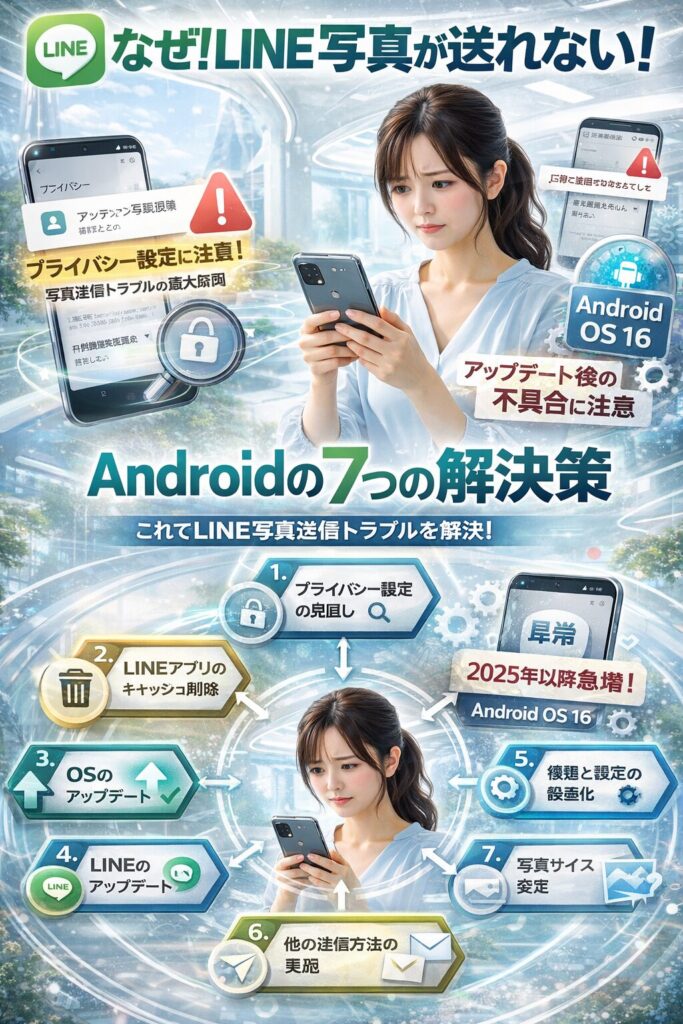
- Android端末のプライバシー設定が写真送信トラブルの最大原因
- Android OS16へのアップデートで発生する既知の不具合に注意
- 7つの対処法を試せばほぼ確実に解決できます
LINEで写真を送ろうとしたら、なぜか送れない…そんな経験、ありませんか?
Android端末では、アプリのアップデートやOS更新のタイミングで突然写真が送れなくなることがあります。特に2025年に入ってから、Android OS16へのアップデート後に「正常に処理できませんでした」というエラーが急増しています。
この記事では、AndroidでLINEの写真が送れない原因を徹底解説し、今すぐ試せる具体的な解決方法を7つご紹介します。プライバシー設定の見直しから、端末メーカー別の対応まで、あなたの悩みを確実に解決できる内容になっています。
AndroidでLINE写真が送れない主な原因
AndroidでLINEの写真が送れない問題には、いくつかの典型的なパターンがあります。まずは、あなたが直面している状況がどれに当てはまるか確認してみましょう。
プライバシー設定(アクセス権限)の問題
Android端末でLINEの写真が送れない原因の約70%はプライバシー設定に起因しています。これは、LINEアプリが端末内の写真フォルダにアクセスする権限を持っていないために発生します。
特に、OSのアップデートやLINEアプリの更新後に、これまでオンになっていた権限が勝手にオフになってしまうケースが多発しています。Samsung、SONY、Google Pixelなど、メーカーによって設定画面の名称や場所が微妙に異なるため、見つけにくいことも問題を複雑にしています。
アクセス権限には「すべての写真」「選択した写真のみ」「許可しない」の3つのレベルがあり、「選択した写真のみ」に設定されていると、指定した写真以外は送信できないため注意が必要です。
Android OS16の既知の不具合(特にGoogle Pixel)
2025年12月に確認された情報によると、Android OS16へアップデート後、特にGoogle PixelシリーズでLINEの写真・動画送信に関する不具合が多数報告されています。
LINE公式ヘルプセンターも、この問題を正式に認めており、主な症状として以下が挙げられています。
- 画像を送信すると「正常に処理できませんでした」とエラー表示
- カメラアイコンをタップすると「保存容量が不足しています」と表示
- スタンプや絵文字、着せかえが反映されない
- LINEアプリ内のカメラが起動時に画面が真っ黒になる
この問題は、端末側のソフトウェア更新待ちが公式の対応となっており、ユーザー側での完全な解決は難しい状況です。ただし、後述する対処法で一時的に回避できる場合もあります。
上のグラフからわかるように、プライバシー設定の問題が圧倒的に多いことがわかります。まずはこの部分の確認から始めるのが最も効率的です。
通信環境とストレージ容量の問題
意外と見落とされがちなのが、通信環境の不安定さです。Wi-Fiと4G/5Gの切り替わりポイントや、電波の弱いエリアでは、写真のアップロードが途中で失敗することがあります。
また、端末のストレージ容量が不足していると、LINEが一時ファイルを作成できず送信に失敗します。特に空き容量が1GB以下の場合は、写真送信だけでなく様々な動作に影響が出やすくなります。
写真のファイルサイズと形式の問題
LINEで送信できる写真には制限があります。1枚あたり約10MBを超える画像は送信エラーになる可能性が高まります。最近のスマホカメラは高画質化が進んでおり、1枚で5〜15MBになることも珍しくありません。
また、特殊な画像形式(WebPの一部やRAW形式など)は、LINEで正しく処理できない場合があります。一般的なJPEGやPNG形式であれば問題ありませんが、カメラアプリの設定によっては非対応形式で保存されていることがあります。
症状別の診断チャート
あなたが直面している症状から、原因を絞り込んでみましょう。以下のチャートを参考に、該当する症状を確認してください。
このサンキーダイアグラムは、症状から原因への典型的な流れを示しています。「写真が選べない」という症状の場合、ほぼ確実にプライバシー設定が原因であることがわかります。一方、「くるくる回る」症状は通信環境の問題である可能性が高いです。
今すぐ試せる7つの対処法【Android版】
それでは、具体的な解決方法を順番に見ていきましょう。上から順に試していくことで、ほとんどの場合は解決できます。
対処法1:プライバシー設定を確認・変更する【最重要】
Android端末でのプライバシー設定確認は、写真送信トラブル解決の第一歩です。以下の手順で、LINEアプリに写真へのアクセス権限が与えられているか確認しましょう。
【Android共通の設定手順】
- 端末の「設定」アプリを開く
- 「アプリ」または「アプリと通知」を選択
- アプリ一覧から「LINE」を見つけてタップ
- 「権限」または「許可」をタップ
- 「写真と動画」または「ストレージ」または「ファイルとメディア」を選択
- 「常にすべて許可」または「許可」を選択
Android端末は、メーカーやOSバージョンによって表現が異なります。例えば、Samsungでは「アプリの権限」、SONYでは「アクセス権」、Google Pixelでは「権限」と表示されることがあります。
設定後は、必ずLINEアプリを再起動してください。これで設定が反映され、写真が選択できるようになるはずです。
対処法2:LINEアプリを再起動する
意外と効果的なのが、アプリの単純な再起動です。一時的な不具合であれば、これだけで解決することが多いです。
【Androidでのアプリ再起動手順】
- 画面下部から上にスワイプ(または□ボタンをタップ)してマルチタスク画面を表示
- LINEアプリを見つけて、上にスワイプまたはゴミ箱マークをタップして終了
- ホーム画面からLINEアプリを再度起動
完全に終了させることが重要です。バックグラウンドで動作し続けていると、不具合が解消されないことがあります。
対処法3:端末を再起動する
アプリの再起動で改善しない場合は、端末本体の再起動を試してみましょう。これにより、システム全体がリフレッシュされ、一時的なエラーが解消されることがあります。
電源ボタンを長押しして「再起動」を選択するだけです。再起動後、もう一度LINEで写真を送信してみてください。
対処法4:通信環境を見直す(機内モードの活用)
通信環境の問題が疑われる場合は、機内モードのオン・オフで通信をリフレッシュするのが効果的です。
- 画面上部から下にスワイプして、クイック設定パネルを表示
- 飛行機マークの「機内モード」をタップしてオンにする(30秒ほど待つ)
- 再度タップしてオフに戻す
- 通信が復旧したら、LINEで写真送信を試す
また、Wi-Fiと4G/5Gを切り替えてみるのも有効です。Wi-Fiで送れない場合はモバイルデータ通信で、その逆も試してみてください。
対処法5:LINEアプリを最新版にアップデートする
古いバージョンのLINEアプリを使っていると、既知の不具合が修正されていない可能性があります。定期的なアップデートは必須です。
【Google PlayでLINEをアップデートする手順】
- Google Playストアアプリを開く
- 右上のプロフィールアイコンをタップ
- 「アプリとデバイスの管理」を選択
- 「管理」タブで「アップデート利用可能」を確認
- LINEが一覧にあれば「アップデート」をタップ
自動アップデートを有効にしておくと、常に最新版を使用できるため便利です。「設定」→「ネットワーク設定」→「アプリの自動更新」で「常に自動更新する」または「Wi-Fi接続時のみ自動更新する」を選択しましょう。
対処法6:ストレージ容量を確保する
端末の空き容量が不足していると、LINEが正常に動作しません。最低でも1GB以上の空き容量を確保しておくことをおすすめします。
【ストレージ容量を確保する方法】
- 不要なアプリを削除する
- 写真や動画をGoogleフォトやクラウドにバックアップして、端末から削除
- ダウンロードフォルダの不要ファイルを削除
- LINEのキャッシュを削除(LINE内「設定」→「トーク」→「データの削除」→「キャッシュデータ」を選択)
特にLINEのキャッシュは、長期間使用していると数百MB〜数GBになることがあります。トーク履歴は残したまま、キャッシュだけを削除できるので安心です。
対処法7:LINEアプリを再インストールする【最終手段】
これまでの対処法で解決しない場合、LINEアプリの再インストールが効果的です。ただし、事前に必ずトーク履歴のバックアップを取っておきましょう。
【安全な再インストール手順】
- LINEアプリ内で「設定」→「トークのバックアップ」→「Googleドライブにバックアップ」を実行
- メールアドレスとパスワードでアカウント情報を確認(「設定」→「アカウント」)
- LINEアプリをアンインストール
- Google PlayストアからLINEを再インストール
- アカウントでログインし、トーク履歴を復元
再インストール後は、プライバシー設定を再度確認してください。初回起動時に写真へのアクセス許可を求められるので、「すべての写真にアクセス」または「常にすべて許可」を選択しましょう。
端末メーカー別の注意点
Androidは端末メーカーによって、設定画面や権限管理の方法が異なります。主要メーカー別の特徴を把握しておくと、トラブル解決がスムーズになります。
| メーカー | 設定パスの特徴 | 権限表記 | 注意点 |
|---|---|---|---|
| Google Pixel | 設定 → アプリ → LINE → 権限 | 写真と動画 | OS16で不具合報告あり |
| Samsung Galaxy | 設定 → アプリ → LINE → アプリの権限 | ストレージ | 「特別なアクセス」も確認 |
| SONY Xperia | 設定 → アプリと通知 → LINE → アクセス権 | ファイルとメディア | メディアアクセスを個別確認 |
| SHARP AQUOS | 設定 → アプリ → LINE → 権限 | ストレージ | エモパー設定との干渉注意 |
| OPPO | 設定 → アプリ管理 → LINE → 権限 | ストレージ | ColorOS独自の省電力設定確認 |
この表を見ると、メーカーによって「ストレージ」「写真と動画」「ファイルとメディア」など、権限の名称が異なることがわかります。自分の端末に合わせて探してみてください。
Google Pixel特有の問題と対応
2025年10月以降、Google Pixelシリーズで「正常に処理できませんでした」エラーが多発しています。これはAndroid OS16へのアップデート後に発生する既知の不具合で、LINE公式も認識しています。
現時点での対応策は限定的ですが、以下の方法で一時的に回避できる場合があります。
- 写真アプリから共有機能を使ってLINEに送信する
- Googleフォトアプリから直接LINEへ共有
- 端末のソフトウェア更新を待つ(公式推奨)
根本的な解決には、Googleからのソフトウェアアップデートが必要です。「設定」→「システム」→「システムアップデート」で定期的に更新を確認しましょう。
特定の状況での対処法
「すべての写真」が選択できない場合
まれに、LINEで写真を送ろうとしても「すべての写真」が一覧に表示されず、一部の写真しか選択できないことがあります。これは以下の原因が考えられます。
- プライバシー設定が「選択した写真のみ」になっている
- Googleフォトの写真がクラウドにのみ保存されている(端末内にない)
- SDカード内の写真へのアクセス権限が不足している
Googleフォトを使用している場合、クラウド上にしか存在しない写真はLINEの一覧に表示されません。送りたい写真をGoogleフォトから端末にダウンロードするか、Googleフォトアプリの共有機能を使ってLINEに送信してください。
特定の人にだけ写真が送れない場合
他の人には送れるのに、特定の相手にだけ写真が送れない場合は、以下の可能性があります。
- 相手にブロックされている
- 相手の端末の容量が不足している
- グループトークの場合、管理者が送信制限をかけている
ブロックされている場合、メッセージは送信できても既読がつきません。写真も同様に、送信マークは出ますが相手には届きません。別の連絡手段があれば確認してみるといいかもしれません。
くるくる回ったまま送信が完了しない場合
写真を選択後、ローディングマークがくるくる回ったまま送信が完了しないのは、主に通信環境の問題です。
【即効性のある対処法】
- 送信を一度キャンセルする(写真を長押し→削除)
- 機内モードでリフレッシュする
- Wi-Fi⇔モバイルデータを切り替える
- 写真を圧縮してサイズを小さくしてから再送信
写真のファイルサイズが大きい場合、アップロードに時間がかかることがあります。LINEの設定で「写真の画質」を「標準」に変更すると、自動的に圧縮されて送信が速くなります。
このグラフから、プライバシー設定の見直しと再インストールが最も高い解決率を示していることがわかります。ただし、再インストールは最終手段として、まずは簡単な対処法から試すのがおすすめです。
予防策と日常的なメンテナンス
写真が送れないトラブルを未然に防ぐため、日頃から以下の習慣をつけておくと安心です。
定期的な確認事項
- 月1回:LINEアプリのバージョン確認とアップデート
- 月1回:端末のストレージ空き容量チェック(1GB以上確保)
- 3ヶ月に1回:LINEのキャッシュ削除
- OSアップデート時:プライバシー設定の再確認
特にOSアップデート後は要注意です。Android 13から14、14から15へのアップデート時に、プライバシー設定がリセットされることがよくあります。アップデート後は必ずLINEの写真アクセス権限を確認しましょう。
トーク履歴のバックアップも忘れずに
写真送信トラブルの解決策として再インストールを行う場合に備えて、定期的なトーク履歴のバックアップは必須です。
LINE内「設定」→「トークのバックアップ」→「Googleドライブにバックアップ」で、すべてのトーク履歴をクラウドに保存できます。自動バックアップを設定しておけば、毎日自動的に保存されるので安心です。
まとめ
AndroidでLINEの写真が送れない問題は、原因さえ特定できればほとんどの場合解決できます。
最も多い原因はプライバシー設定の問題で、これだけで約70%のケースが解決します。次に多いのがOS/アプリの不具合、特に2025年後半はAndroid OS16での既知の問題が報告されています。
対処法は7つご紹介しましたが、まずは「プライバシー設定の確認」から始めてください。それでも解決しない場合は、アプリや端末の再起動、通信環境の見直し、最終的には再インストールという流れで進めていけば、必ず解決できるはずです。
日頃から定期的なアップデートとバックアップを習慣化しておくことで、トラブルを未然に防ぐこともできます。この記事を参考に、快適なLINEライフを楽しんでくださいね。