
- インスタ位置情報が出ない時は端末・権限・場所データの順で確認します
- 周辺スポットも出ないならスマホ設定、特定店だけなら登録情報を疑います
- 直らない場合も再起動や更新の前に症状を切り分けると遠回りを防げます
「昨日まで使えたのに、インスタの位置情報が出ない」「投稿に店名を付けたいのに検索しても見つからない」と困っていませんか。Instagramの位置情報トラブルは、同じように見えても原因がいくつかあります。
現在地周辺の場所がすべて出ないなら、スマホ本体やInstagramの位置情報権限が原因になりやすい一方、特定のお店だけ出ないなら店舗・スポット側の情報を疑う必要があります。ここを分けずに設定を触り続けると、かえって原因がわかりにくくなります。
この記事では、iPhone・Android別の確認方法から、店舗名だけ出ないケース、アプリの不具合、Instagram Mapとの違いまで順番に整理します。まず症状を切り分け、その症状に合う場所だけ確認するのが最短ルートです。
インスタ位置情報が出ない原因は「どこまで出ないか」で絞れる
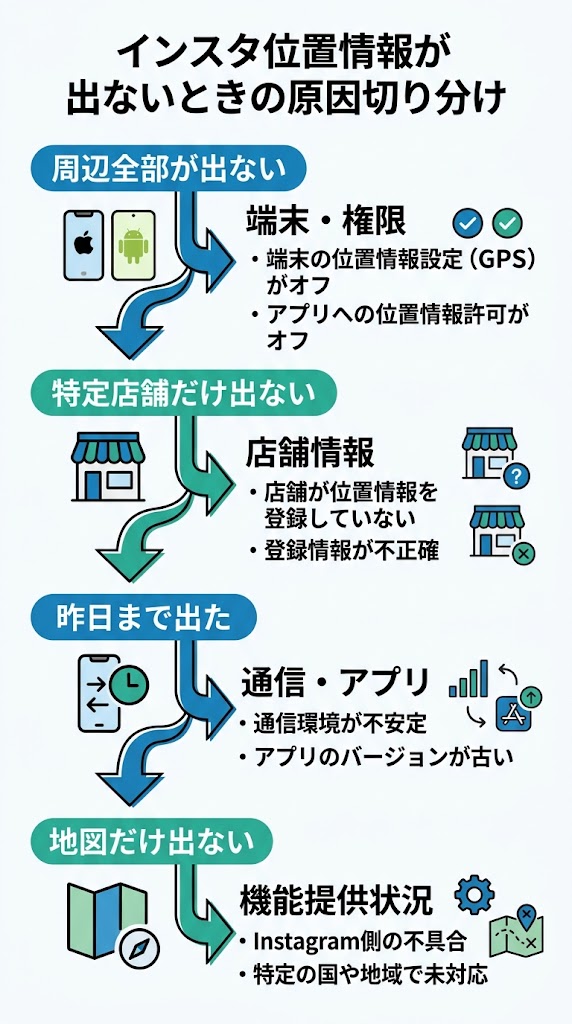
インスタ位置情報が出ないとき、最初に確認したいのは「何が出ないのか」です。現在地周辺の候補が全部出ないのか、特定のお店だけ出ないのかで、見るべき設定は大きく変わります。
周辺スポットが全部出ないなら端末・アプリ側、特定の店舗だけ出ないなら場所データ側から確認すると効率的です。
インスタで周辺の場所が全部出ないなら端末設定を確認
たとえばカフェで投稿を作り、「場所を追加」を開いても近隣の駅や施設までほとんど表示されない場合です。この症状なら、店舗情報より先にスマホの位置情報サービスとInstagramへの権限を確認します。
Appleは、iPhoneで「設定」→「プライバシーとセキュリティ」→「位置情報サービス」から、端末全体とアプリごとの位置情報利用を設定できると案内しています。Instagramに位置情報を許可していなければ、現在地を使った候補表示がうまく働かない可能性があります。
インスタで特定の店舗だけ位置情報が出ないならスポット側を疑う
駅や近所の店は出るのに、自分のお店だけ見つからない。この場合、端末のGPSを何度オン・オフしても改善しないことがあります。スマホは現在地を取得できているためです。
店舗名の表記や住所、Meta側で利用される場所情報など、スポット自体がInstagramの検索候補に出せる状態かを確認する必要があります。新しく開店した店舗では、登録直後に検索してもすぐ反映されないケースも考えられます。
| 症状 | 疑いやすい原因 | 最初に確認する場所 |
|---|---|---|
| 周辺スポットがほぼ全部出ない | 端末の位置情報 | スマホの位置情報設定 |
| Instagramだけ場所が出ない | アプリ権限 | Instagramの位置情報許可 |
| 特定の店だけ出ない | 店舗・スポット情報 | 店名・住所・登録状況 |
| 昨日まで使えたのに突然出ない | 通信・アプリの一時不調 | 通信切替・再起動・更新 |
| 地図そのものが見当たらない | 機能の提供状況など | アプリ更新・アカウント差 |
「全部出ない」か「その店だけ出ない」かを先に判定すると、不要な再インストールをせずに済みます。まず別の有名な駅名や施設名を検索して、候補が表示されるか試してみてください。
インスタ位置情報が出ないiPhoneで確認する3つの設定
iPhoneで場所が出ない場合は、Instagramの中だけを探すのではなく、iOS側の位置情報サービスを確認します。アプリを入れ直す前に、3か所を見るだけで設定ミスをかなり切り分けられます。
iPhoneの位置情報サービスがオンか確認する
「設定」→「プライバシーとセキュリティ」→「位置情報サービス」と進み、位置情報サービスがオンになっているか確認します。ここがオフなら、Instagramだけ設定を変えても現在地を取得できません。
Appleによると、iPhoneの位置情報サービスはGPSだけでなく、Bluetooth、Wi-Fiアクセスポイント、携帯電話基地局なども使って現在地を判断します。詳しい仕様はAppleの位置情報サービス公式サポートで確認できます。
Instagramの位置情報権限を「使用中」にする
位置情報サービスの画面からInstagramを開き、位置情報へのアクセスが拒否されていないか確認します。表示される選択肢はOSやアプリの状態で異なりますが、Instagramを使っている間のアクセスを許可できる設定にします。
以前、初回表示で「許可しない」を押したまま忘れていることも珍しくありません。Instagram内に位置情報設定が見当たらなくても、iPhone側のアプリ権限を確認すれば状態を把握できます。
正確な位置情報をオンにして候補を再検索する
Appleでは、対応するアプリについて「正確な位置情報」をアプリごとにオン・オフできます。オフの場合は、おおよその位置だけが共有されます。
周辺の似た店ばかり表示され、目の前の施設が候補に出ないようなときは、この設定も確認対象です。ただし、特定店舗のデータ自体が存在しない場合は、正確な位置情報をオンにしても店舗名が新しく作られるわけではありません。
- 「設定」から「プライバシーとセキュリティ」を開く
- 「位置情報サービス」がオンになっているか確認する
- Instagramを開き、位置情報の使用を許可する
- 必要に応じて「正確な位置情報」も確認する
- Instagramを開き直して「場所を追加」で再検索する
iPhoneでは「端末全体」と「Instagram個別」の2段階で権限を確認することがポイントです。設定後はInstagramを一度閉じ、再度開いてから検索してください。
インスタ位置情報が出ないAndroidで確認する設定と権限
Androidも考え方は同じです。端末の位置情報がオフ、またはInstagramへの位置情報権限が拒否されていると、現在地を使った場所検索に影響することがあります。
Androidでは「端末の位置情報」「Instagramの権限」「正確な位置情報・位置情報の精度」の順に確認します。
Android本体の「位置情報」をオンにする
設定アプリから「位置情報」を開き、位置情報を使用する設定がオンか確認します。メーカーによって項目名や階層が少し違うため、見つからない場合は設定画面の検索欄で「位置情報」と入力すると探しやすくなります。
Googleは、Androidの位置情報がオンの場合、位置情報を許可されたアプリが端末の位置を利用できると説明しています。GPSのほか、Wi-Fiやモバイルネットワーク、端末のセンサーなどが位置の推定に使われることがあります。
Instagramアプリの位置情報権限を確認する
「設定」→「アプリ」→「Instagram」→「権限」などから、位置情報へのアクセス状態を確認します。Androidの機種やOSによって表示は違いますが、Instagramだけ位置情報を拒否していないかを見るのが目的です。
Android 12以降では、アプリごとに正確な位置とおおよその位置を管理できます。現在地周辺の候補が不自然なときは、許可の有無だけでなく位置情報の精度も確認すると切り分けしやすくなります。
Androidで場所がずれるなら位置情報の精度も確認する
Googleの案内では、位置情報の精度を有効にすると、GPSだけでなくWi-Fiやモバイルネットワーク、センサーなども使って位置を推定します。特に屋内では、GPSだけだと現在地の判定に時間がかかることがあります。
ただし、端末の位置が正しく取得できても、検索した店舗そのものがInstagram側の候補に存在しなければ表示されません。ここでも「周辺全部が出ないのか、1店舗だけなのか」を基準に判断します。
| 確認項目 | iPhone | Android |
|---|---|---|
| 端末全体の位置情報 | 位置情報サービス | 位置情報を使用 |
| Instagram個別権限 | アプリごとに設定 | アプリの権限で設定 |
| 位置の精度 | 正確な位置情報 | 正確な位置・位置情報の精度 |
| 設定後 | Instagramを開き直す | Instagramを開き直す |
上のグラフは、Apple・Googleの公式案内をもとに、本記事で確認する設定項目を整理したものです。iPhoneは位置情報サービス・アプリ権限・正確な位置情報、Androidは端末位置情報・アプリ権限・正確な位置・位置情報の精度を確認対象としています。
出典:Apple Support「Turn Location Services and GPS on or off」、Google Android Help「Manage your Android device’s location settings」
インスタで店舗の位置情報だけ出ないときの確認ポイント
「他の店は表示されるのに、自分のお店だけ出ない」という相談では、スマホ設定より店舗データを先に見ます。ここで何度もアプリを入れ直しても、店舗側の情報が変わらなければ状況は改善しません。
Googleマップに店舗が表示されていることと、Instagramの「場所を追加」で同じ店舗名が必ず表示されることは同じ意味ではありません。
インスタの場所検索では店名の表記揺れを試す
まず、正式名称だけでなく短い店名や英字・カタカナなど、表記を変えて検索します。たとえば「Cafe Sample Tokyo」で出なくても、「Sample」だけなら候補に表示されることがあります。
検索候補に似た名前が出たら、住所や地図上の位置を見て同じ店舗か確認します。名前が少し違うからといって、すぐ別スポットを作ろうとすると重複につながるため注意が必要です。
Facebook・Meta側の店舗情報も確認する
InstagramとFacebookはいずれもMetaのサービスです。従来からInstagramの店舗位置情報について、Facebook側の場所・ページ情報を整える方法が広く使われてきました。
ただし、Metaの画面や場所登録の方法は変更されることがあります。「Facebookでチェックインすれば必ず新しいスポットを追加できる」と決めつけず、現在自分の画面に表示される機能で店舗名・住所・地図情報を確認してください。
店舗位置情報が反映されないときは別端末でも検索する
自分のスマホだけで検索を続けていると、端末側の問題か店舗側の問題か判断できません。家族やスタッフなど別の端末・別アカウントから同じ店舗名を検索してもらうと、切り分けが速くなります。
別端末では出るなら、自分の端末・アプリ・アカウント側を疑います。誰が検索しても出ないなら、店舗スポット側の情報や反映状態を調べるほうが近道です。
- 正式名称・略称・英字など複数の表記で検索する
- 住所や地図上の位置が一致する候補がないか確認する
- Facebook・Meta側の店舗名と住所を確認する
- 別端末・別アカウントでも同じ店舗を検索する
- 登録直後なら時間を置いてからもう一度確認する
店舗位置情報では「自分だけ見えない」のか「誰にも見えない」のかが最も役立つ切り分けです。この1回のテストで、端末を触るべきか店舗情報を見るべきか判断しやすくなります。
インスタ位置情報が出ないままならこの順番で不具合を直す
設定に問題がないのに昨日から急に場所が出ない。そんなときは一時的な通信不良やアプリの状態も考えます。ただし、いきなり再インストールするのではなく、影響の小さい方法から試してください。
Wi-Fiとモバイル通信を切り替え、場所検索をやり直します。通信そのものが不安定だと候補の取得に失敗する可能性があります。
位置情報の権限を変更した直後は、Instagramを一度終了してから再度開きます。その後、新しい投稿を作って「場所を追加」を確認します。
App StoreまたはGoogle Playで更新が残っていないか確認します。機能追加や不具合修正後は、古いアプリで表示が違うことがあります。
位置情報や通信が一時的に不安定な場合に備え、端末を再起動します。再起動後は位置情報設定がオンか再確認してください。
ここまで試してもInstagramだけ正常に動かない場合は、ログイン情報を確認したうえでアプリの再インストールを検討します。
再インストールを最初にしない理由は、店舗そのものが検索候補にないケースでは効果が期待できないためです。周辺の場所が普通に表示されるなら、店舗情報側の確認へ戻ったほうがよいでしょう。
操作を1つ試すたびに「周辺全部」「特定店舗」のどちらが出るようになったか確認してください。一度に5個の設定を変えるより、原因を特定しやすくなります。
独自診断|インスタ位置情報が出ない原因を3分で切り分ける
ここでは、設定画面を片っ端から触る前にできる診断を紹介します。想定するのは「投稿にカフェの位置情報を付けたいのに、その店が出ない」というケースです。
1分目:有名な駅名を検索して現在地取得を判定する
まず「場所を追加」で、現在地の近くにある主要駅や大型施設を検索します。複数の有名スポットが正常に出るなら、端末の位置情報が完全に使えない状態とは考えにくくなります。
ここで何も出ない、または遠く離れた地域ばかり表示される場合は、iPhone・Androidの位置情報設定へ戻ります。正確な位置情報やアプリ権限も確認してください。
2分目:店舗名を3パターンで検索して表記問題を判定する
次に「正式名称」「店名だけ」「英字またはカタカナ」の3パターンで検索します。候補に似た名称が見つかったら、住所や地図上の位置を照合します。
たとえば「Cafe Green Shibuya」が出なくても、「Green」なら登録済みスポットが見つかることがあります。この場合は位置情報機能そのものではなく、検索語との一致が問題だったと判断できます。
3分目:別端末で検索してアカウント問題か店舗問題か判定する
別のスマホで同じ店舗名を検索します。別端末だけ表示されるなら、自分のInstagramアプリ・端末・アカウント側に原因が寄っていると考えられます。
反対に2台とも周辺スポットは出るのに目的の店舗だけ出なければ、店舗データ側を優先して調べます。これで「再インストールを繰り返したのに何も変わらない」という遠回りを避けやすくなります。
| テスト結果 | 可能性が高い場所 | 次の行動 |
|---|---|---|
| 有名スポットも出ない | 端末・権限・通信 | OS側の位置情報を確認 |
| 有名スポットは出る | 店舗データ・検索語 | 店名表記を変えて検索 |
| 別端末では店舗が出る | 自分の端末・アプリ | 更新・再起動を試す |
| 別端末でも店舗だけ出ない | 店舗スポット | Meta側の店舗情報を確認 |
この診断は「直す作業」より先に「原因のある場所を狭める作業」をするのが特徴です。3分で方向が決まれば、その後に触る設定を大きく減らせます。
インスタの地図が出ない場合は投稿の位置情報とInstagram Mapを分けて考える
「インスタの位置情報が出ない」と検索する人の中には、投稿へ付ける場所ではなく、DM画面などから利用するInstagram Mapを探している人もいます。この2つは同じ機能ではありません。
投稿の「場所を追加」はコンテンツに場所タグを付ける機能、Instagram Mapの位置共有は選んだ相手へ自分の最終アクティブ位置を共有する機能です。
Instagram Mapの位置共有は初期状態でオフ
MetaはInstagram Mapについて、自分で共有を選ばない限り位置共有はオフで、共有相手も選択できると説明しています。地図を開けることと、自分の位置が他人へ共有されていることは同じではありません。
Instagram Mapでは、位置情報付きの投稿・ストーリーズ・リールなどが地図上に表示されることもあります。そのため、自分のアイコンやコンテンツが地図に見えることと、現在地そのものを共有していることを混同しないようにしてください。
インスタの地図が出ないのはアカウント差の可能性もある
Instagramでは、新機能がすべてのアカウントに同じタイミング・同じ表示で提供されるとは限りません。アプリを最新版にしても、別アカウントでは見える機能が自分には表示されないことがあります。
地図自体が見当たらない場合は、投稿時の「場所を追加」が使えるかも確認してください。投稿の場所検索まで使えないなら位置情報権限を、投稿は正常で地図だけないなら機能側の違いを疑う、と分けて考えられます。
Instagram Mapの仕組みや位置共有については、Meta公式のInstagram Map解説でも、位置共有の選択や地図上の場所付きコンテンツについて確認できます。
自宅や職場など公開したくない場所では、投稿への場所タグとInstagram Mapの位置共有を別々に確認してください。片方をオフにしただけでは、もう一方の表示方法まで自動で変わるとは限りません。
まとめ|インスタ位置情報が出ないときは症状を分けて順番に確認する
インスタ位置情報が出ないときは、最初からアプリを削除する必要はありません。周辺スポットが全部出ないならスマホの位置情報やInstagramの権限、特定の店だけ出ないなら店舗・スポット情報という順で確認します。
iPhoneでは位置情報サービス・Instagramの権限・正確な位置情報、Androidでは端末位置情報・アプリ権限・位置情報の精度が主な確認ポイントです。設定に問題がなければ、通信切替、アプリ再起動、更新、端末再起動へ進みます。
迷ったら「有名スポットは出るか」「別端末でも同じ店が出ないか」の2つを試してください。端末側と店舗側を短時間で切り分けられます。
Instagram Mapを探している場合は、投稿へ付ける場所タグとは別機能として考える必要があります。何が表示されないのかを1つずつ分ければ、直すべき場所も自然に見えてきます。