
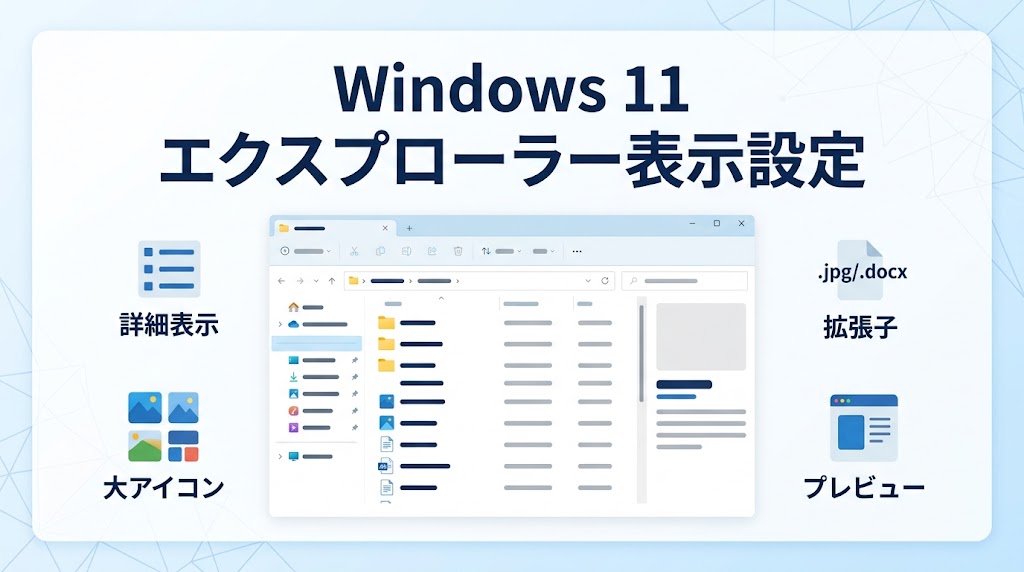
- Windows11エクスプローラー表示設定は「表示」メニューからすぐ変更できます
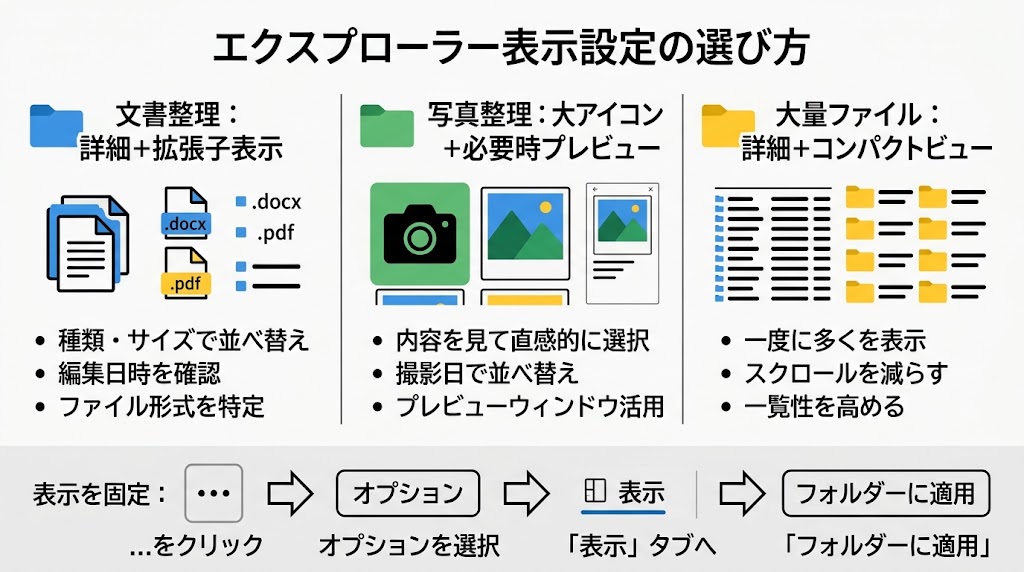
- 文書管理なら「詳細+拡張子表示+コンパクトビュー」が使いやすい設定です
- 同じ種類のフォルダーへ反映するなら「フォルダーに適用」を使います
「Windows 11にしたら、エクスプローラーの表示が前より見づらい」「フォルダーごとにアイコンの大きさが変わってしまう」と感じることはありませんか。Windows11エクスプローラー表示設定は、上部の「表示」メニューと「フォルダー オプション」を使えば、自分の作業に合わせてかなり細かく変えられます。
この記事では、詳細・一覧・アイコン表示の切り替えから、ファイル名拡張子、隠しファイル、プレビューウィンドウ、コンパクトビューまで順番に解説します。設定をほかのフォルダーへ反映する方法や、変更した表示が戻ってしまう場合の考え方も扱います。
迷った場合は、文書中心なら「詳細表示」、写真中心なら「大アイコン」、大量のファイルを素早く探すなら「一覧または詳細」を基準にすると選びやすくなります。まずは設定できる項目の全体像から確認していきます。
Windows11エクスプローラー表示設定で変更できる項目
Windows 11のエクスプローラーでは、単にアイコンを大きくするだけでなく、ファイルの並べ方や情報量、左右のウィンドウまで変更できます。「表示」と「表示する情報」を分けて考えると設定で迷いにくくなります。
上部の「表示」では、特大アイコン、大アイコン、中アイコン、小アイコン、一覧、詳細、並べて表示、コンテンツなどを選べます。Microsoftも、エクスプローラーの「表示」からアイコン・一覧・詳細などへ切り替える方法を案内しています。
まず変える場所は「表示」です。細かい動作や全体への反映は「…」→「オプション」から設定します。
| 設定 | 見え方 | 向いている用途 |
|---|---|---|
| 大・特大アイコン | 画像を大きく表示 | 写真・イラスト選び |
| 一覧 | 名前をコンパクトに並べる | 大量ファイルの確認 |
| 詳細 | 名前・更新日時・種類・サイズなどを表示 | 文書・仕事ファイル |
| コンテンツ | ファイル情報を広めに表示 | 少数ファイルの確認 |
「表示」→「表示」には、ナビゲーションウィンドウ、詳細ウィンドウ、プレビューウィンドウ、コンパクトビュー、項目チェックボックス、ファイル名拡張子、隠しファイルといった切り替え項目もあります。画面そのものを変える設定と、追加情報を出す設定が同じ場所にまとまっています。
表示メニューだけでも、8種類のレイアウトと7種類の主な表示切り替えを確認できます。つまり、見た目を変えるだけでも選択肢はかなり多く、「何を見やすくしたいか」を先に決めるのが近道です。
出典・操作確認:Microsoft「Windowsのエクスプローラー」、国立公文書館「隠しファイルの確認方法」
Windows11エクスプローラーの表示形式を変更する基本手順
表示形式を変えるだけなら、フォルダーオプションを開く必要はありません。エクスプローラー上部の「表示」から目的の形式を選ぶだけです。写真を探す日と、ExcelやPDFを整理する日で表示を切り替えても構いません。
タスクバーのフォルダーアイコンをクリックするか、キーボードで「Windowsキー+E」を押します。
ドキュメントやピクチャなど、見え方を変更したいフォルダーまで移動します。
特大アイコン、大アイコン、中アイコン、小アイコン、一覧、詳細などから目的の形式を選びます。
詳細表示は更新日時やサイズを比べたいときに便利
仕事の資料やダウンロードファイルを整理するなら「詳細」が扱いやすい表示です。ファイル名だけでなく、更新日時、種類、サイズなどを横方向の列で見比べられるため、「昨日保存したPDFはどれか」といった探し方がしやすくなります。
列名の「更新日時」や「サイズ」を押せば、その項目を基準に並べ替えられます。古いファイルを探す、容量の大きなファイルを見つける、といった整理にも向いています。
大アイコン表示は写真をファイル名でなく見た目から探せる
JPEGやPNGなどの画像を選ぶ場合は、大アイコンや特大アイコンのほうが早く見つけられることがあります。ファイル名が「IMG_3842.jpg」のような連番でも、縮小画像を見れば中身を判断できるからです。
文字だけではメニューの位置が分かりにくい場合は、次の動画で実際のエクスプローラー画面を確認できます。表示切り替えや並べ替えに加え、拡張子・隠しファイルの操作もまとまっています。
動画では表示切り替え・並べ替えを実際の画面で追えるため、メニューの場所を確認したい人に向いています。記事を読みながら同じ操作をすれば、動画を最初から最後まで見る必要はありません。
Windows11エクスプローラーで使いやすいおすすめ表示設定
どの設定が最適かは用途で変わりますが、日常的なファイル管理なら「詳細表示」「ファイル名拡張子を表示」「コンパクトビュー」の組み合わせが使いやすいです。隠しファイルは必要なときだけ表示する考え方が安全です。
特にファイル名拡張子は、ファイルの種類を文字で判断できるようになるため常時表示との相性がよい設定です。 「.pdf」「.xlsx」「.jpg」「.exe」のような末尾が見えるので、似た名前のファイルを見分けやすくなります。
| 設定項目 | おすすめ状態 | 理由 |
|---|---|---|
| 表示形式 | 詳細 | 更新日時・種類・サイズを比較しやすい |
| ファイル名拡張子 | 表示 | ファイル形式を判断しやすい |
| コンパクトビュー | 好みでオン | 1画面に多くの項目を表示できる |
| 隠しファイル | 通常は非表示 | 普段触らない項目を誤操作しにくい |
| プレビューウィンドウ | 必要時のみ | 画面幅を使うため |
ファイル名拡張子を表示する設定
エクスプローラー上部の「表示」をクリックし、さらに「表示」を開いて「ファイル名拡張子」を選びます。チェックが付けば、ファイル名の末尾に拡張子が表示されます。
たとえば「見積書」という名前だけでは形式が分からなくても、「見積書.xlsx」と見えればExcelファイルだと判断できます。画像や圧縮ファイル、実行ファイルが混在するダウンロードフォルダーでは、とくに役立ちます。
隠しファイルはトラブル対応時だけ表示する
隠しファイルも「表示」→「表示」から切り替えられます。オンにすると、通常は画面に出てこない隠し属性のファイルやフォルダーが見えるようになります。
隠しファイルにはアプリやWindowsが使うデータもあります。目的がないまま削除・移動・名前変更をするのは避けてください。
国立公文書館の資料でも、Windows 11では「表示」→「表示」→「隠しファイル」で確認する方法が示されています。設定を戻すときは、同じ場所でもう一度「隠しファイル」を選び、チェックを外せば完了です。
コンパクトビューは大量ファイルを一覧したいときに使う
コンパクトビューをオンにすると、ファイルやフォルダーの上下間隔が狭くなります。ノートパソコンのように縦方向の表示領域が限られる画面では、一度に確認できる件数を増やしやすい設定です。
逆に、タッチ操作をする人や行間が狭いとクリックしにくい人は、オフのままでも問題ありません。「情報量が多いほど正解」ではなく、誤クリックせず使えることを優先してください。
フォルダーオプションでエクスプローラーの表示を固定する方法
「詳細表示にしたのに、別のフォルダーを開くと大アイコンへ戻った」という場合は、現在の表示を同じ種類のフォルダーへ適用します。ここで使うのが「フォルダー オプション」の「フォルダーに適用」です。
Windowsはフォルダーをすべて完全に同じものとして扱うわけではありません。画像向け、文書向けなど、種類の違いによって表示が変わる場合があります。そのため、1か所を設定しただけでPC内の全フォルダーが必ず同じ表示になるとは限りません。
「詳細」や「大アイコン」など、今後使いたい見え方に変更します。並べ替えも必要なら先に整えておきます。
エクスプローラー上部の「…」をクリックして「オプション」を選び、フォルダー オプションを表示します。
フォルダー オプション上部の「表示」タブへ切り替えます。
確認画面が表示されたら内容を読み、「はい」を選びます。同じ種類のフォルダーへ現在の表示設定が反映されます。
「フォルダーに適用」は、現在のフォルダーと同じ種類に対して表示をそろえる機能と考えると分かりやすいです。
フォルダーをリセットすれば既定の表示へ戻せる
設定を何度も変えて分からなくなった場合は、フォルダー オプションの「表示」タブにある「フォルダーをリセット」が使えます。自分で作ったファイルが消える操作ではなく、フォルダーの表示設定を既定状態へ戻すための項目です。
ただし、せっかく調整した列幅や表示形式をもう一度設定する必要が出ることがあります。リセットは「原因が分からない表示崩れを一度整理したい」ときの選択肢として考えるとよいでしょう。
プレビュー・詳細・ナビゲーションウィンドウの表示設定
エクスプローラーには、ファイル一覧そのものとは別に補助ウィンドウがあります。ファイルを開かず中身を確かめたいならプレビュー、属性を確認したいなら詳細、フォルダー間を行き来したいならナビゲーションウィンドウが役立ちます。
- プレビューウィンドウ
-
選択した画像や対応する文書などの内容を、エクスプローラー右側で確認するための領域です。
- 詳細ウィンドウ
-
選択したファイルの種類、サイズなどの情報を確認したいときに使う表示です。
- ナビゲーションウィンドウ
-
エクスプローラー左側にホーム、このPC、ドライブ、フォルダーなどを表示し、場所を移動しやすくします。
プレビューウィンドウはファイルを開く回数を減らしたい人向け
似た名前のPDFや画像が並んでいると、1つずつアプリで開くのは手間です。プレビューウィンドウを表示しておけば、選択するだけで内容を確認できるファイルがあります。
一方で、右側に領域を取るためファイル一覧は狭くなります。小さなノートPCでは、必要なときだけオンにするほうが快適な場合があります。
ナビゲーションウィンドウが消えたときは表示メニューから戻せる
左側にあったフォルダー一覧が急に消えたように見えても、設定がオフになっただけなら簡単に戻せます。「表示」→「表示」→「ナビゲーションウィンドウ」を選択してください。
Microsoftのサポートでも、左側のナビゲーション領域を再表示する操作として「表示」からナビゲーションウィンドウを有効にする手順が案内されています。
用途別おすすめ表示設定とよくある失敗例
ここでは「何をオンにするか」ではなく、実際の使い方から設定を逆算します。同じWindows 11でも、事務作業と写真整理では見たい情報が違うためです。
迷ったときは、普段もっとも長く開いているフォルダーを基準に設定すると失敗しにくくなります。 すべてを一律に大アイコンや詳細へそろえる必要はありません。
文書を整理する人は「詳細+拡張子表示」
例として、仕事でWord、Excel、PDFを毎日扱う人を考えます。この場合は「詳細」を選び、ファイル名拡張子を表示すると、名前・日付・形式を1画面で確認しやすくなります。
月末に「最新版の見積書.xlsx」を探す場面では、更新日時で並べ替えれば候補を絞れます。アイコンが大きくても文書の内容までは判別しにくいため、文書管理は情報量を優先したほうが探しやすいケースが多いでしょう。
写真を整理する人は「大アイコン+必要時プレビュー」
旅行写真を数百枚整理する人なら、大アイコンで写真の内容を直接比べるほうが効率的です。候補を絞ったあと、必要に応じてプレビューウィンドウを出せば、アプリを何度も開かず確認できます。
この用途では、詳細表示で日時やサイズを全部見るより、まず写真そのものが見えることを優先します。必要になった時点で詳細表示へ切り替えれば十分です。
大量ファイルを扱う人は「詳細+コンパクトビュー」
ダウンロードフォルダーに数百件のファイルがたまりやすい人は、詳細表示とコンパクトビューの相性がよいです。1画面に多くの行が入り、更新日時や種類を見ながら不要ファイルを探せます。
| 利用シーン | 表示形式 | 追加設定 |
|---|---|---|
| Word・Excel・PDF中心 | 詳細 | 拡張子表示 |
| 写真・イラスト整理 | 大アイコン | 必要時プレビュー |
| 大量ファイル整理 | 詳細 | コンパクトビュー |
| タッチ操作中心 | 中〜大アイコン | コンパクトビューは好みでオフ |
「フォルダーに適用したのに別フォルダーで戻る」失敗
よくあるのは、1つのフォルダーで表示を設定し、「これで全部統一された」と考えてしまうケースです。実際には、フォルダーの種類によって表示の扱いが分かれるため、別タイプのフォルダーでは違う表示になることがあります。
別のフォルダーで表示が戻ったら故障と決めつけず、そのフォルダーの種類でも表示設定を行うと考えてください。
「隠しファイルを出したまま触ってしまう」失敗
トラブル解決記事を見ながら隠しファイルを表示し、その後もオンのまま使い続けることがあります。表示自体が問題なのではありませんが、普段触る必要のないデータまで目に入るため、誤操作の原因になりえます。
作業が終わったら「表示」→「表示」→「隠しファイル」をもう一度選び、非表示へ戻しておくと画面もすっきりします。必要な設定だけ残すのが、エクスプローラーを長く使いやすくするコツです。
Windows11エクスプローラー表示設定が戻る・反映されないときの対処
表示設定が思ったとおりにならないときは、まず「設定場所が違っていないか」「別種類のフォルダーを開いていないか」を確認します。いきなりレジストリなどを変更する必要はありません。
- 対象フォルダーで希望の表示形式を設定し直す
- 「…」→「オプション」→「表示」で「フォルダーに適用」を確認する
- 別種類のフォルダーなら、その種類でも表示を設定する
- 表示が崩れた場合は「フォルダーをリセット」を検討する
設定した表示とZIP内の表示が違う場合がある
ZIPファイルの中をエクスプローラーで開いた場合など、通常のフォルダーと同じ表示設定にならないケースがあります。「フォルダーに適用」を押したのに全部同じにならないからといって、操作ミスとは限りません。
まず通常のフォルダーへ戻り、同じ種類のフォルダー同士で設定が反映されているか確認してください。特殊な場所と通常フォルダーを分けて見ると原因を切り分けやすくなります。
エクスプローラー左側だけ消えた場合はナビゲーションを確認
表示全体が初期化されたように感じても、実際にはナビゲーションウィンドウだけがオフになっている場合があります。「表示」→「表示」を開き、ナビゲーションウィンドウの状態を確認します。
どうしても分からないときはフォルダー表示をリセットする
複数の設定を変更したあと、どこが原因か追えなくなった場合は「フォルダーをリセット」が候補です。リセット後に「詳細」など必要な表示を改めて選び、自分が使う設定だけを追加していきます。
一度に5個も6個も設定を変えると、どの変更で見え方が変わったのか分からなくなります。表示形式、拡張子、プレビューという順に1項目ずつ確認すると、好みの状態を作りやすくなります。
Windows11エクスプローラー表示設定のまとめ
Windows11エクスプローラー表示設定は、まず上部の「表示」から変更します。文書管理では「詳細」、写真整理では「大アイコン」、大量のファイルを扱うなら「詳細+コンパクトビュー」を基準にすると迷いにくくなります。
ファイルの種類を判断しやすくしたい場合は「ファイル名拡張子」を表示し、隠しファイルは必要な作業をするときだけオンにすると扱いやすいでしょう。プレビューウィンドウとナビゲーションウィンドウも、必要に応じて同じ表示メニューから切り替えられます。
同じ種類のフォルダーへ見え方をそろえたい場合は、「…」→「オプション」→「表示」→「フォルダーに適用」まで設定するのがポイントです。 もし表示が戻ったら、別種類のフォルダーではないかを確認してからリセットを検討してください。
迷ったら「詳細表示+ファイル名拡張子」から始め、写真フォルダーだけ大アイコンへ変えると、無理なく使い分けられます。