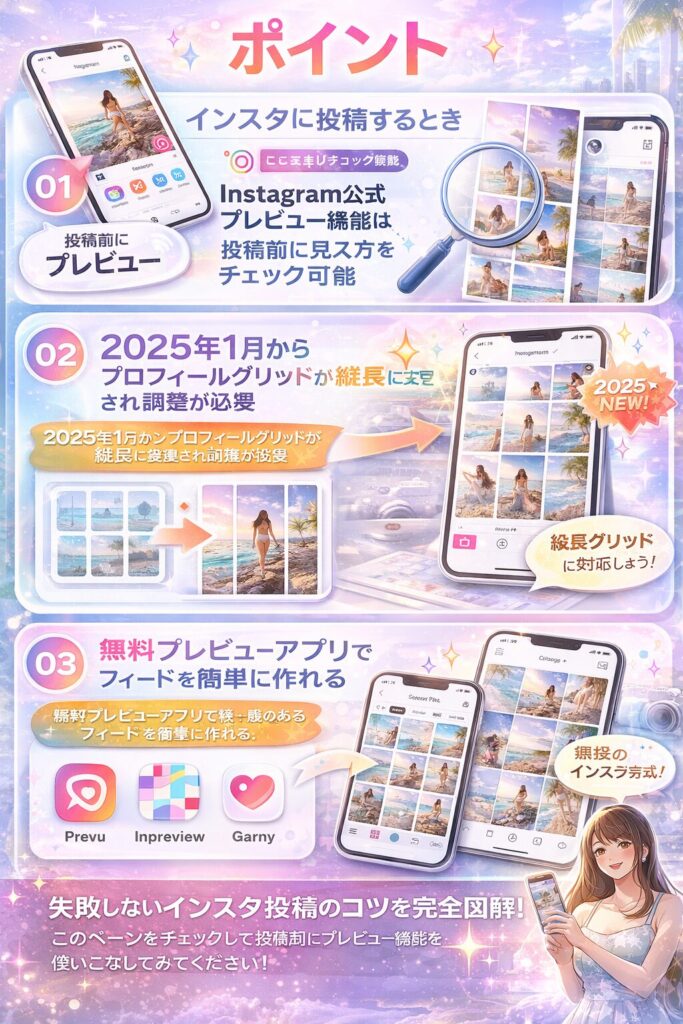
- Instagram公式プレビュー機能は投稿前に見え方をチェック可能
- 2025年1月からプロフィールグリッドが縦長に変更され調整が必要
- 無料プレビューアプリで統一感のあるフィードを簡単に作れる
インスタに投稿するとき「この写真、ちゃんと見栄えするかな?」って不安になったことありませんか?
投稿してから「あれ、思ってたのと違う…」となって削除してやり直す、なんて経験をした人も多いはず。そんな悩みを解決してくれるのがインスタのプレビュー機能です。
この記事では、Instagram公式のプレビュー表示機能から、2025年に変更されたグリッド調整機能、さらに無料で使えるおすすめアプリまで、プレビューに関するすべてを解説します。投稿前の確認で、もう失敗なし!
インスタプレビュー機能とは?基礎知識をサクッと理解
インスタのプレビュー機能には、実はいくつかの種類があります。まずInstagram公式の「プレビューを表示」機能は、投稿前にフィードの見え方をチェックできる新機能です。2024年から段階的に導入されているものの、まだ全ユーザーには展開されていないんですよね。
次に「プレビューを調整」機能。これは2025年1月のアップデートで追加された機能で、プロフィールグリッドが縦長になったことで、既存の投稿の表示範囲を調整できるようになりました。
そして、サードパーティ製のプレビューアプリ。これらは公式機能が使えない場合でも、投稿前にフィード全体の雰囲気を確認できる便利ツールです。
このグラフが示すように、プレビュー機能は大きく3つに分類されます。それぞれの特徴や使い方を理解することで、インスタ投稿がぐっと効率的になりますよ。
Instagram公式「プレビューを表示」機能の使い方
機能の概要と利用条件
Instagram公式の「プレビューを表示」機能は、投稿前にフィードの見え方を確認できる画期的な機能です。この機能を使えば、「投稿したら写真がズレてた」「削除してやり直し」といった手間がなくなります。
ただし、2025年1月時点では段階的に導入中のため、すべてのアカウントで利用できるわけではありません。アカウントごとに使える・使えないが分かれているので、まずは自分のアカウントで利用可能か確認してみましょう。
具体的な操作手順
「プレビューを表示」機能の使い方は意外とシンプルです。
まず、Instagramアプリ下部の「+」マークをタップして新規投稿画面を開きます。投稿したい写真や動画を選択し、編集画面に進んだら、画面右上または投稿オプション内に「プレビューを表示」というボタンが表示されます(機能が有効な場合)。
このボタンをタップすると、実際のフィードでどのように見えるかをプレビューできます。問題なければそのまま投稿、調整したい場合は戻って編集し直せばOKです。
もしこのオプションが見当たらない場合は、画面右上の目のアイコンからプレビューできることもあります。
機能が表示されない場合の理由
「プレビューを表示」が使えない主な理由は、機能がまだあなたのアカウントに展開されていないからです。Instagramは新機能を段階的にロールアウトする方針を取っているため、全ユーザーが同時に使えるようになるわけではありません。
複数アカウントを持っている人は、それぞれのアカウントで確認してみてください。1つのアカウントでは使えなくても、別のアカウントでは使える場合があります。また、アプリを最新版にアップデートすることで機能が解放されることもあるので、定期的にチェックしてみるといいかも。
「プレビューを調整」とは?2025年の新機能を徹底解説
プロフィールグリッドが縦長に変更された背景
2025年1月、Instagramに大きな変化がありました。プロフィール画面の投稿一覧(グリッド)が正方形(1:1)から縦長(3:4)に変更されたのです。
この変更の背景には、スマホの画面が縦長であることや、リールやストーリーズといった縦長コンテンツが主流になってきたことがあります。Instagram責任者のAdam Mosseri氏も「現在のInstagramでは縦型の写真や動画が主流であり、長方形のグリッドの方が表示に適している」とコメントしています。
とはいえ、これまで正方形で統一していたユーザーにとっては大きな衝撃。グリッドのデザインが崩れてしまった人も多いようです。
グラフで見ると一目瞭然ですね。2025年1月を境に、プロフィールグリッドの表示形式が完全に切り替わりました。この変化に対応するために登場したのが「プレビューを調整」機能です。
プレビューを調整機能の使い方
「プレビューを調整」機能を使えば、既存の投稿を縦長グリッドに合わせて調整できます。
まず、プロフィール画面で調整したい投稿を長押しします。すると、ポップアップメニューが表示されるので、その中から「プレビューを調整」を選択してください。
調整画面では、「画面に合わせる」をタップすると、横幅に合わせて写真が範囲内に収まります。ただし、横長の写真の場合は上下に白い余白が追加されることがあるので注意が必要です。
また、写真を長押ししながらスライドさせると、表示位置を調整できます。ピンチアウトで拡大もできるので、見せたい部分が中央に来るように微調整しましょう。調整が完了したら、右上の「完了」をタップすれば反映されます。
どこに表示されるか分からない時の対処法
「プレビューを調整」機能が見つからない場合、いくつかの原因が考えられます。
まず、あなたのアカウントがまだ新しいグリッド表示に切り替わっていない可能性があります。段階的に展開されているため、すべてのユーザーが同時に変更されるわけではありません。
また、Instagramアプリのバージョンが古い場合も機能が表示されないことがあります。App StoreやGoogle Playで最新版にアップデートしてから、もう一度試してみてください。
それでも見つからない場合は、投稿画面から新規投稿を編集する際に「プレビュー調整」オプションが表示されることもあるので、そちらも確認してみましょう。
おすすめの無料インスタプレビューアプリ5選
PREVIEW(プレビュー)- 900万人が使う定番アプリ
PREVIEWは、全世界で900万人以上が使用している超人気のフィードプランナーアプリです。
最大の特徴は、Instagramにログインしなくてもフィードのプレビューができること。写真をドラッグ&ドロップで並び替えて、投稿前にフィード全体の統一感をチェックできます。無料版でも無制限にグリッドスペースを使えるのが嬉しいポイント。
さらに、自動投稿機能やハッシュタグ分析、キャプションファインダーなど、インスタ運用に必要な機能がほぼすべて揃っています。プレミアム版(有料)では、複数アカウントの管理やチーム機能も使えるので、ビジネスアカウントの運用にも最適です。
Feed Preview for Insta(フィードプレビュー)
MWMが提供するFeed Preview for Instaは、シンプルで使いやすいプレビューアプリです。
Instagramのユーザー名を入力するだけで、現在のフィードを読み込んでプレビューできます。新しい写真を追加したり、並び替えたりして、投稿後のイメージを確認できるのが便利。
無料版でも基本機能は十分使えますが、広告が表示されます。プレミアム版に登録すれば広告が削除され、複数アカウントのリンクも可能になります。
Inpreview(インプレビュー)
Inpreviewは、美しいレイアウトを計画できるプレビューアプリです。
特徴的なのは、ハイライトプレビュー機能。ストーリーズハイライトを正しい順序で計画し、プロフィールページ全体のデザインをプレビューできます。これによって、フィードだけでなくプロフィール全体の統一感を保つことができます。
フィルターやスケジュール機能も充実していて、投稿計画を立てるのにも役立ちます。Instagramにログイン不要で使えるのも安心ポイントです。
Planify(プラニファイ)
Planifyは、AI機能を搭載した次世代プレビューアプリです。
最大の特徴は、AIによるキャプション生成機能。望む内容を簡単に説明するだけで、言語や口調、長さを選択してAIが魅力的な説明文を生成してくれます。投稿のアイデアに困ったときに便利ですね。
また、カラーパレット分析機能があり、アカウント全体の統一感を保つのに役立ちます。グリッド分割機能も搭載されているので、複数の写真を1つのグリッドアートとして投稿するのも簡単です。
Later(レイター)
Laterは、プレビュー機能に加えて、投稿スケジュール管理にも強いアプリです。
ビジュアルプランナーとして投稿を事前に並べて確認できるだけでなく、最適な投稿時間を分析してスケジュールを組むことができます。ビジネスアカウントやインフルエンサーにとって、エンゲージメントを最大化するための強力なツールです。
無料プランでも基本的なプレビューとスケジュール機能が使えるので、まずは試してみるといいかもしれません。
このレーダーチャートで、各アプリの特徴が一目で分かりますね。自分のニーズに合ったアプリを選んでみてください。
インスタプレビューに最適な投稿サイズ完全ガイド
フィード投稿の推奨サイズと比率
インスタのフィード投稿には、正方形・縦長・横長の3つの比率がありますが、2025年現在は縦長(4:5)が最も推奨されています。
縦長(4:5)の推奨サイズは1080×1350ピクセルです。スマホ画面で大きく表示されるため視認性が高く、ユーザーの注目を集めやすいのが特徴。プロフィールグリッドも3:4で表示されるため、デザイン制作もしやすくなります。
正方形(1:1)は1080×1080ピクセル。昔ながらの「インスタらしさ」を好む人や、過去投稿との統一感を保ちたい場合に最適です。
横長(1.91:1)は1080×566ピクセル。風景写真などで横の広がりを見せたいときに使います。ただし、プロフィールグリッドでは上下が切れるので注意が必要です。
ストーリーズ・リールの最適サイズ
ストーリーズとリール動画は、縦長(9:16)の1080×1920ピクセルが推奨サイズです。
この比率はスマホの全画面を使うため、視覚的なインパクトが最大になります。特にリール動画はInstagramのアルゴリズムで優遇されやすく、フォロワー外への拡散も期待できるので、積極的に活用したいところです。
縦長フォーマットでは、テキストやスタンプを配置する余地も広がり、クリエイティブな表現がしやすくなります。
プロフィールグリッドでの見え方
2025年1月以降、プロフィール画面の投稿一覧は3:4の縦長比率で表示されます。
4:5(1080×1350px)の画像を投稿すると、プロフィールグリッドでは左右が少し切れてしまいます。そのため、重要な要素(文字やロゴ)は中央に配置することが大切です。
また、「プレビューを調整」機能を使えば、投稿後でも表示範囲を調整できるので、グリッドのデザインが崩れてしまった場合は積極的に活用しましょう。
| 投稿タイプ | 推奨比率 | 推奨サイズ(px) | 用途 |
|---|---|---|---|
| フィード(縦長) | 4:5 | 1080×1350 | 最も推奨、視認性高 |
| フィード(正方形) | 1:1 | 1080×1080 | 統一感を保つ |
| フィード(横長) | 1.91:1 | 1080×566 | 風景写真など |
| ストーリーズ | 9:16 | 1080×1920 | 全画面表示 |
| リール | 9:16 | 1080×1920 | 拡散力高、推奨 |
| プロフィールグリッド | 3:4(表示) | – | 投稿一覧表示 |
この表を参考に、投稿タイプに合わせた最適なサイズを選んでください。迷ったら縦長(4:5)を選んでおけば間違いありません。
プレビュー機能が使えない・表示されない時の対処法
アプリのバージョンを確認・更新する
プレビュー機能が使えない場合、まず確認すべきはInstagramアプリのバージョンです。
App Store(iPhone)やGoogle Play(Android)で、Instagramアプリが最新版になっているか確認しましょう。更新がある場合は「アップデート」ボタンが表示されるので、タップして最新版にアップデートしてください。
アップデート後は、一度アプリを完全に終了させて再起動すると、新機能が反映されやすくなります。
複数アカウントで確認する
プレビュー機能はアカウントごとに段階的に展開されているため、複数アカウントを持っている人は、それぞれで確認してみてください。
1つのアカウントでは使えなくても、別のアカウントでは使える場合があります。ビジネスアカウント、クリエイターアカウント、個人アカウントで展開タイミングが異なることもあるようです。
代替アプリを活用する
公式のプレビュー機能がまだ使えない場合は、サードパーティ製のプレビューアプリを活用しましょう。
先ほど紹介したPREVIEW、Feed Preview、Inpreviewなどのアプリを使えば、公式機能と同等かそれ以上のプレビュー体験ができます。これらのアプリは無料版でも十分な機能が使えるので、試してみる価値は十分にあります。
Instagramに問い合わせる
どうしても解決しない場合は、Instagramの公式サポートに問い合わせることも検討しましょう。
アプリ内の「設定」→「ヘルプ」→「問題を報告」から、プレビュー機能が使えない旨を報告できます。また、SNS上で声を上げることで、将来的な仕様変更に影響を与えられる可能性もあります。
プレビューサイトの活用方法
アプリをダウンロードしたくない人には、ウェブベースのプレビューサイトも便利な選択肢です。
ブラウザ上で動作するプレビューツールなら、インストール不要で手軽に使えます。ただし、機能はアプリ版に比べると限定的な場合が多く、オフラインでは使えないというデメリットもあります。
代表的なプレビューサイトとしては、一部のSNSマーケティングツールやデザインツールに組み込まれているものがあります。Canvaなどのデザインツールでインスタ用のテンプレートを使えば、投稿前の見た目を確認しながら作成できるので、一石二鳥かもしれませんね。
まとめ:プレビュー機能を活用してインスタ投稿を完璧に
インスタのプレビュー機能は、投稿前の確認作業を劇的に効率化してくれます。公式の「プレビューを表示」機能が使えれば理想的ですが、まだ展開されていない場合でも、優秀なサードパーティアプリがたくさんあります。
2025年のプロフィールグリッド変更にも、「プレビューを調整」機能で柔軟に対応できるようになりました。投稿サイズは縦長(4:5)を基本にしつつ、投稿内容に合わせて使い分けるのが賢い選択です。
これからは投稿前の確認を習慣化して、後悔のないインスタライフを送りましょう。プレビュー機能をフル活用すれば、統一感のある魅力的なフィードが作れますよ。