- 2025年4月以降、PC版YouTubeが5列→3列表示に変更され世界中で混乱
- YouTube Row Fixerで列数を自由にカスタマイズ可能(無料拡張機能)
- タブレットやスマホアプリでは大きな変化なし、主にPC版が対象
2025年4月中旬、いつものようにYouTubeを開いたら「なんだこれ?」と驚いた経験はありませんか?動画のサムネイルがいきなり巨大化して、画面に3つしか表示されなくなった現象に、世界中のユーザーが困惑しています。
従来は横5列または4列でスッキリ並んでいたサムネイルが、突然3列の大型表示に変わり、「一覧性が悪い」「スクロールが大変」という声が殺到しました。この記事では、YouTubeのサムネイルが大きくなった原因と、元の表示に戻す具体的な方法を徹底解説します。
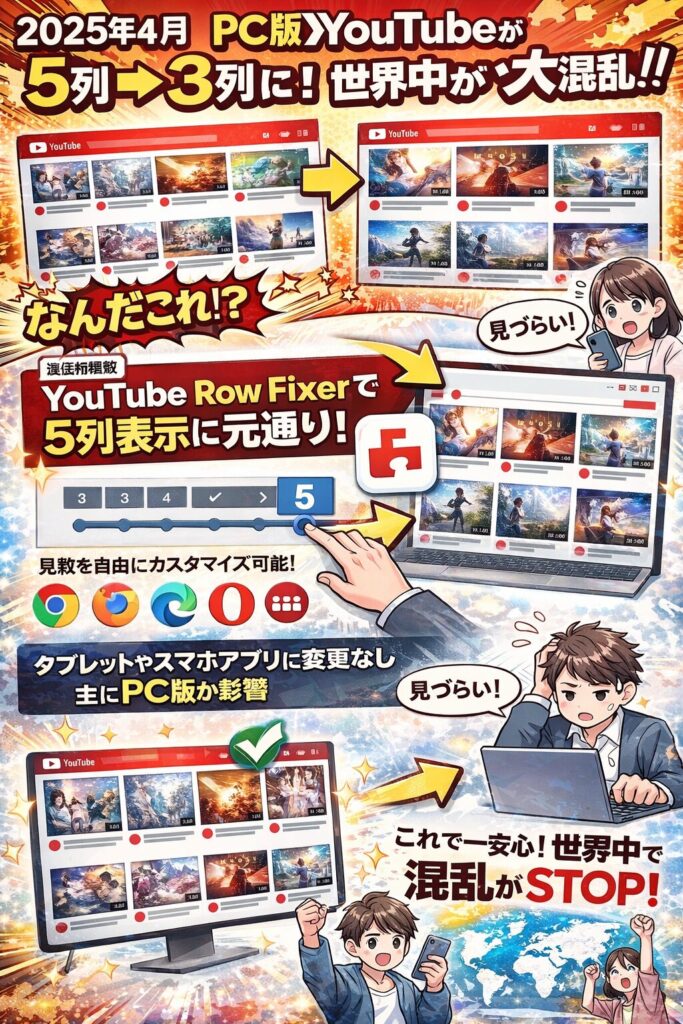
YouTubeのサムネイルが突然大きくなったのはいつから?
2025年4月16日頃から、PC版YouTubeのホーム画面でサムネイルサイズが突然変更されました。XやRedditなどのSNSでは「なんでサムネイルが急に巨大なの?」というスレッドが1000以上のリアクションを集め、国内外で同時多発的に報告が上がっています。
特におすすめ動画やショート動画のサムネイルが異常に大きく表示され、従来5列だった配置が4列に、さらには3列へと段階的に縮小されました。多くのユーザーが「目が痛くなる」「視認性が悪化した」と感じているのが現状です。
このグラフが示すように、2025年4月を境にサムネイル表示数が急激に減少しました。一部のアカウントでは段階的に4列、3列へと変化し、ユーザーごとに適用タイミングが異なることから、YouTubeがA/Bテストを実施している可能性が高いと考えられています。
なぜYouTubeはサムネイルを大きくしたのか?公式見解と背景
YouTube公式からの明確な発表は限定的ですが、2019年にYouTube Japanの公式アカウントが「パソコンとタブレットのホーム画面デザインが新しくなった」と告知した際、動画サムネイルがより大きく表示される方向性が示されていました。今回の変更も、その延長線上にあると推測されます。
YouTubeがサムネイルを大きくする理由は、クリエイターのブランド露出強化と視認性向上にあります。サムネイルが大きければ、チャンネルのアバターやタイトル文字がより目立ち、ユーザーの興味を引きやすくなります。また、誤クリックの減少や、動画内容の判断がしやすくなるメリットもあります。
しかし一方で、1画面に表示される動画数が50%以上減少したことで、情報密度が低下し、頻繁なスクロールが必要になりました。特にノートPCや小型画面のデバイスを使うユーザーにとっては、非常に不便な仕様変更となっています。
PC・タブレット・スマホでの表示の違いを比較
YouTubeのサムネイル表示は、デバイスによって異なる仕様が適用されています。PCでは大きな影響が出ていますが、タブレットやスマホアプリではどうなっているのでしょうか。
この比較から明らかなように、PC版ブラウザが最も大きな影響を受けています。変更前は15本の動画が1画面に表示されていたのが、変更後は9本へと40%も減少しました。一方、スマホアプリではほとんど変化がなく、タブレットのブラウザ版も中程度の影響にとどまっています。
特に注目すべきは、モバイルアプリは異なるUI設計のため、今回のレイアウト変更がほとんど適用されていない点です。タブレットでもブラウザ版YouTubeを利用している場合はPC同様の影響を受けますが、アプリ版では従来通りの表示が維持されています。
YouTubeサムネイルが大きくなったときの一時的な対処法
ブラウザのズーム機能で縮小表示する方法
最も手軽に試せるのが、ブラウザの表示倍率を調整する方法です。Ctrlキーを押しながらマウスホイールを下に回す、またはCtrl + マイナスキーを押すことで、画面全体を縮小できます。
Windows環境なら「Ctrl + -」、Mac環境なら「Command + -」で90%前後の縮小率に設定すると、サムネイルが3列から4列表示に変わります。ただし、この方法では5列表示に戻すことはできず、文字やUI要素も小さくなってしまうのが欠点です。
キャッシュとCookieを削除してリセットする
ブラウザに古いキャッシュが残っていると、YouTubeの新レイアウトが正しく反映されず、サムネイルが異常に大きく表示されることがあります。一度キャッシュとCookieを削除し、シークレットモード(プライベートブラウジング)でYouTubeを開いてみてください。
もしシークレットモードで正常に表示される場合は、ローカルに保存されたデータが原因である可能性が高く、完全なキャッシュクリアで改善が見込まれます。ただし、一時的に旧CSSが読み込まれるだけで、翌日には再び3列表示に戻ることもあります。
ブラウザ拡張機能が干渉していないか確認
導入しているブラウザ拡張機能が、YouTubeのCSSスタイルに干渉している可能性があります。一度すべての拡張機能をオフにしてYouTubeを開き、サムネイルサイズが正常に戻ったら、ひとつずつオンにして原因を特定してください。
特に「テーマ変更」や「UIカスタマイズ系」の拡張機能は、サムネイルのサイズに干渉しやすい傾向があります。動画マーケティング担当者の場合、拡張機能が原因で表示が変わっていると、チーム内での認識がずれてしまうこともあるため注意が必要です。
YouTube Row Fixerで完全解決!使い方を徹底解説
現時点で最も効果的な対策は、ブラウザ拡張機能「YouTube Row Fixer」の導入です。この無料ツールを使えば、サムネイルの列数を自由にカスタマイズでき、従来の5列表示にも簡単に戻せます。
YouTube Row Fixerの特徴と機能
YouTube Row Fixerは、ChromeやEdge、Firefoxなどの主要ブラウザに対応した拡張機能で、以下の機能を提供しています。
Videos per rowの調整:ホーム画面のサムネイル列数を1?12の範囲で自由に設定できます。デフォルトは5ですが、27インチモニターなら6列、ウルトラワイドモニターなら8列以上も可能です。
Posts per rowの調整:コミュニティ投稿の表示密度も変更でき、フィード全体をすっきり整理できます。
Shorts per rowの調整:ショート動画の表示数も細かくカスタマイズ可能で、ショートを非表示にするオプションもあります。
Full video titlesの表示:デフォルトでは省略される長いタイトルも、全文表示に切り替えられます。
チャンネルプロフィール非表示:チャンネルアバターを非表示にして、さらにコンテンツに集中できるレイアウトに変更可能です。
インストール手順(Chrome・Edge版)
Chrome Web Storeにアクセスし、検索バーに「YouTube Row Fixer」と入力して検索します。拡張機能の一覧から該当アイコンを見つけ、「Chromeに追加」ボタンをクリックしてください。Microsoft Edgeでも同様の手順で、Edgeアドオンの公式ページからインストールできます。
インストール後、ブラウザ右上の拡張機能アイコンをクリックし、「YouTube Row Fixer」をピン留めしておくと便利です。すぐに設定にアクセスできるようになります。
次に、ピン留めしたYouTube Row Fixerのアイコンをクリックすると、設定ポップアップが表示されます。「Videos per row」のスライダーを5に設定し、YouTubeのタブをリロード(再読み込み)してください。これで、ホーム画面のサムネイルが5列表示に戻ります。
Firefox版の代替拡張機能「YouTube Tweaks」
Firefoxユーザーの場合、「YouTube Row Fixer」のFirefox版も提供されていますが、別の選択肢として「YouTube Tweaks」も優れた機能を提供しています。addons.mozilla.orgで「YouTube Tweaks」を検索し、ダウンロードして有効化してください。
拡張機能ボタンをクリックし、「Videos per row」の「Maximum number of columns」を4または5に設定すると、1行あたりの動画表示数を調整できます。FirefoxでもChromeと同等の使い勝手で、快適なYouTube視聴環境が実現します。
実際の設定例とおすすめの列数
画面サイズによって最適な列数は異なります。以下は、モニターサイズ別のおすすめ設定です。
このグラフが示すように、13-15インチのノートPCでは4列、標準的な24インチモニターでは5列、27インチモニターでは6列が最もバランスの良い設定です。ウルトラワイドモニターを使用している場合は、8列以上でも快適に閲覧できます。
実際に利用者のレビューでは、「27インチモニターで5列または6列に設定するのがベスト」「情報量と視認性のバランスが絶妙」といった声が多く寄せられています。自分の環境に合わせて、スライダーで微調整してみてください。
タブレットとスマホでのサムネイル表示調整方法
タブレットのブラウザ版YouTubeでの対応
タブレットでブラウザ版YouTubeを利用している場合、PC版と同様の影響を受けます。iPadやAndroidタブレットのChromeやSafariでYouTubeを開くと、サムネイルが大きく表示されることがあります。
タブレットのブラウザでもYouTube Row Fixerは動作します。ChromeまたはEdgeブラウザで拡張機能をインストールし、「Videos per row」を3?4に設定すると、タブレットサイズに最適化された表示になります。
ただし、タブレットではタッチ操作が主体のため、あまり列数を増やしすぎると個々のサムネイルが小さくなり、タップしづらくなる点に注意してください。10インチタブレットなら3列、12インチ以上なら4列が推奨です。
スマホアプリでは変更の影響はほとんどなし
iPhoneやAndroidのYouTubeアプリでは、今回のサムネイル拡大の影響はほとんど報告されていません。モバイルアプリは独自のUI設計を採用しており、ブラウザ版とは異なるレイアウトエンジンで動作しているためです。
スマホアプリでは従来通り、縦スクロールで1列表示が基本となっており、サムネイルサイズも画面幅に最適化されています。もし「スマホでもサムネイルが変わった」と感じる場合は、ブラウザ版のYouTubeにアクセスしている可能性があります。
YouTubeへのフィードバック送信で元に戻る可能性
一部のユーザーからは、「YouTubeへフィードバックを送信してから1週間程度で元に戻った」という報告もあります。また、約1ヶ月経過後に突然従来の表示に戻ったケースも確認されています。
YouTubeは現在、A/Bテストの一環として新レイアウトを試験的に適用している可能性が高く、ユーザーからのフィードバック次第では仕様が変更される可能性もあります。使いづらいと感じる場合は、積極的にフィードバックを送信してみてください。
フィードバックの送信方法は、YouTubeのホーム画面右上のプロフィールアイコンから「フィードバックを送信」を選択し、「サムネイルが大きすぎて使いにくい」「以前の5列表示に戻してほしい」など、具体的な要望を記入して送信します。
サムネイル拡大がクリエイターに与える影響とは
サムネイルが大きく表示されるようになったことで、動画制作者側にも影響が出ています。サムネイルの品質がより重要になり、クリエイター側も戦略の見直しが必要になりました。
YouTubeが公式に推奨するサムネイルサイズは1280×720ピクセル(16:9)ですが、大きく表示される環境では、シャープネス調整を軽く加えることで、より鮮明な表示が可能になります。また、文字サイズやレイアウトも、拡大表示を前提とした設計が求められます。
一方で、「こだわって作ったサムネイルが見やすくなった」という歓迎の声もあります。クリエイター側からすれば、ブランドの露出が高まり、チャンネルアバターやタイトルがより目立つメリットもあるのです。
このグラフから分かるように、クリエイターの35%が「サムネイル品質の重要性が増した」と感じており、25%が「ブランド露出が向上した」とポジティブに捉えています。一方で、20%は「クリック率への影響が不透明」と懸念を示し、15%は「制作コストが増加した」と回答しています。
大きく表示されるサムネイルでは、粗い画像やぼやけた文字が目立ちやすくなるため、クリエイターはより高品質なサムネイル制作に力を入れる必要があります。視聴者側としても、サムネイルのクオリティが動画選択の判断材料としてより重要になっているのです。
今後のYouTube UI変更の動向と予測
YouTubeは過去にも、段階的にUIデザインを刷新してきました。2019年のレイアウト変更でもサムネイルが大きくなる方向性が示され、今回はその延長線上にある可能性が高いと考えられます。
今後のYouTube UI変更について、いくつかのシナリオが考えられます。ひとつは、ユーザーからのフィードバックを受けて従来の表示に戻るパターンです。過去にも、不評だったUI変更が撤回された例があります。
もうひとつは、公式にカスタマイズ機能が追加されるパターンです。ユーザーが自分でサムネイルサイズや列数を調整できるオプションが実装されれば、拡張機能に頼らずとも快適な視聴環境を維持できます。
そして最も可能性が高いのは、新レイアウトがそのまま正式採用されるパターンです。YouTubeは大画面表示やモバイルファーストの方向性を強めており、サムネイル拡大もその一環と考えられるためです。
まとめ
YouTubeのサムネイルが突然大きくなった現象は、2025年4月以降に世界中で報告されており、PC版ブラウザが最も大きな影響を受けています。YouTube側のA/Bテストである可能性が高く、公式の対応策は提供されていません。
現時点で最も効果的な解決策は、無料のブラウザ拡張機能「YouTube Row Fixer」を導入し、サムネイルの列数を自由にカスタマイズすることです。モニターサイズに応じて4?8列の範囲で調整すれば、従来の快適な視聴環境を取り戻せます。
タブレットやスマホアプリでは大きな変化はありませんが、ブラウザ版を利用している場合は同様の対策が有効です。YouTubeへのフィードバック送信も忘れずに行い、より使いやすいプラットフォームづくりに貢献しましょう。