

- タイムラインに流れないようにする方法は「投稿側」と「閲覧側」で全く違う
- 手軽さなら返信形式の投稿、確実性ならアカウントの非公開設定が最適解
- どの方法も完全非公開ではなく、プロフィールの返信タブには残り続ける
「ちょっとしたつぶやきを投稿したいけれど、フォロワーのタイムラインには流したくない」。X(旧Twitter)を使っていると、そう感じる場面は少なくありません。
フォロワーに職場の同僚や取引先が混ざるほど、投稿のハードルは上がっていきます。かといって、アカウントを消すのも極端な話です。
この記事では、X公式ヘルプに書かれた仕様をもとに、投稿をタイムラインに流れないようにする方法を整理します。あわせて、他人の投稿を自分のタイムラインから消す設定も解説します。
結論として、最も手軽なのは「返信(リプライ)形式で投稿する」方法です。確実性を優先するなら「アカウントを非公開にする」が最適解になります。
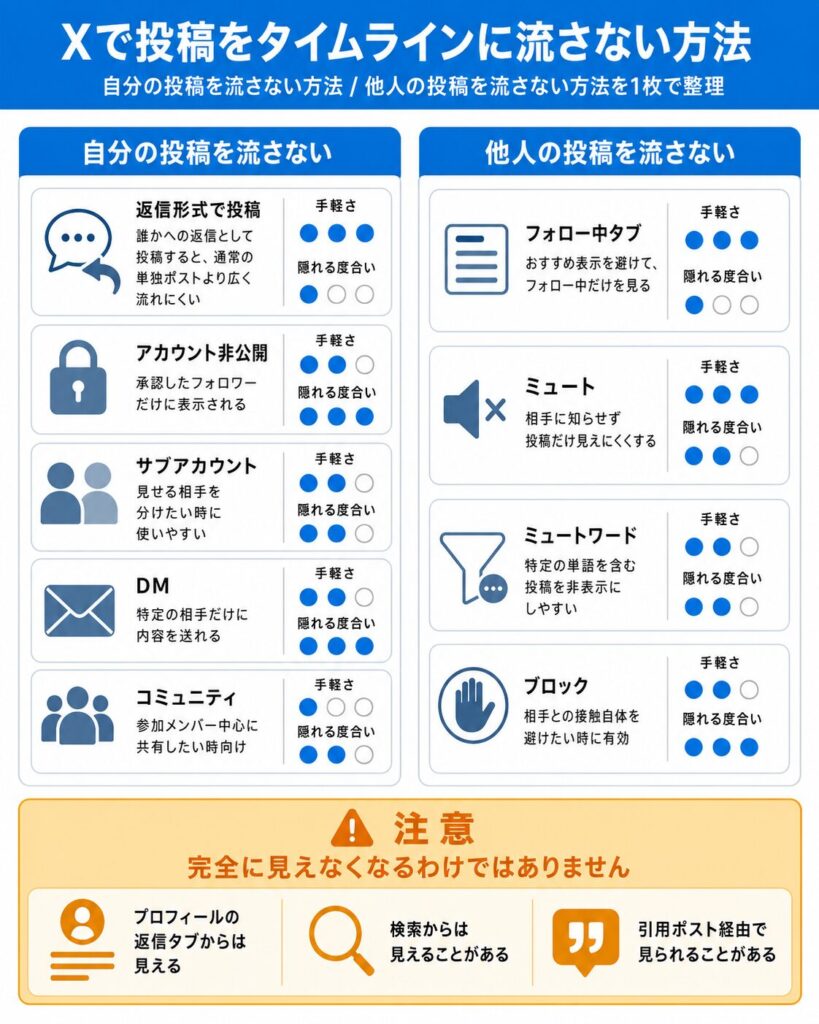
X(旧Twitter)で「タイムラインに流れないようにする」には2つの意味があります
最初に、あなたの目的をはっきりさせてください。この言葉には、正反対の2つの意味が含まれているからです。
1つ目は「自分の投稿を、他人のタイムラインに流したくない」という投稿側の悩みです。プライベートなつぶやきを見られたくない場面が該当します。
2つ目は「他人の投稿を、自分のタイムラインに流したくない」という閲覧側の悩みです。ネタバレや不快な投稿を避けたい場面が該当します。
どちらを目指すかで、使う機能はまったく変わります。下の表で自分の位置を確認してください。
| 比較項目 | 投稿側(自分の投稿を隠す) | 閲覧側(他人の投稿を消す) |
|---|---|---|
| 目的 | フォロワーに見られたくない | 自分が見たくない |
| 主に使う機能 | 返信投稿・非公開設定・DM | ミュート・ミュートワード |
| 相手に知られるか | 知られない | 知られない |
| 解説の位置 | この記事の前半 | この記事の後半 |
なぜ「タイムラインに流したくない」と感じる人が増えているのか
背景にあるのは、Xの利用者層が特定の世代に偏らなくなったことです。
総務省情報通信政策研究所の最新調査では、X(旧Twitter)の全年代利用率は44.7%でした。日本人のおよそ2.2人に1人が使っている計算になります。
主なソーシャルメディアの利用率を並べると、Xの位置づけがよく分かります。
グラフのとおり、全年代の利用率はLINEが92.9%、YouTubeが81.5%、Instagramが54.8%、Xが44.7%、TikTokが36.7%、Facebookが27.0%です。出典:総務省情報通信政策研究所「令和7年度情報通信メディアの利用時間と情報行動に関する調査報告書」(2026年6月26日公表/13〜79歳の男女1,800人が対象)。
利用者の裾野が広がると、フォロワーに職場関係者や親族が混ざる確率も上がります。「誰が見ているか分からない」状態が常態化しているわけです。
さらに、現在のXは「おすすめ」タブでフォロー外の投稿も配信します。投稿が意図しない相手に届く可能性は、以前より確実に高まっています。
【前提】Xのタイムラインに投稿が表示される仕組み
対策の前に、仕組みを押さえておきます。ここを理解すると、ネット上の情報の正誤を自分で判断できるようになります。
ホームタイムラインは「おすすめ」と「フォロー中」の2種類
Xのホーム画面には、上部に2つのタブが並んでいます。それぞれ表示ルールが異なります。
- おすすめ
-
アルゴリズムが選んだ投稿が並びます。フォローしていないアカウントの投稿も表示されます。
- フォロー中
-
フォローしているアカウントの投稿が時系列で並びます。混ざり込みが少ない表示モードです。
- プロフィールの各タブ
-
「ポスト」「返信」などに分かれています。ここはホームタイムラインとは別物で、訪問すれば誰でも見られます。
通常のポストと「返信」では表示範囲が違います
ここが今回の記事で最も重要な仕様です。
通常のポストは、あなたのフォロワー全員のホームタイムラインに届く可能性があります。おすすめ経由でフォロー外に広がることもあります。
一方で返信は違います。X公式ヘルプは、返信がホームタイムラインに表示されるのは、返信者のフォロワーや会話に参加しているアカウントなど関連する相手だけだと明記しています。
詳しい記述はXヘルプセンター「Xでの会話について」で確認できます。仕様変更の有無を調べるときは、まずここを見るのが確実です。
また同ヘルプには、フォローしていないアカウントからの返信はホームタイムラインに表示されないとも書かれています。返信は「拡散」ではなく「会話」として扱われているわけです。
返信形式の投稿がタイムラインに流れにくいのは、裏技ではなく公式仕様です。だからこそ再現性があり、長く使える方法だと言えます。
「いいね」は2024年6月から非公開になりました
かつては「いいね」も他人のタイムラインに流れ、いいね欄から興味関心が丸見えでした。
しかし2024年6月13日の仕様変更により、他ユーザーの「いいね」タブは非表示になりました。誰がいいねを押したかも、他人からは確認できません。
そのため、いいねについて追加の対策をする必要は基本的にありません。自分のいいね履歴は、自分だけが確認できる状態です。
「返信できるユーザーを制限」は表示範囲の制限ではありません
ここは多くの解説記事が取り違えているポイントです。
投稿画面の地球アイコンから、返信できるアカウントを4種類から選べます。全員/フォローしているアカウント/自分が@ポストしたアカウントのみ/認証済みアカウントのみ、の4つです。
ただしこれは「誰が返信できるか」の設定であり、「誰に見えるか」の設定ではありません。
公式ヘルプにも、返信を許可されていないアカウントでも、いいね・リポスト・投票はできると記載されています。返信制限をかけても投稿自体はタイムラインに流れます。
自分の投稿をタイムラインに流れないようにする5つの方法
ここからが本題です。現在のXで実際に使える方法は、大きく5つあります。
まず全体像を表で確認してください。「手軽さ」と「隠れる度合い」はトレードオフの関係にあります。
| 方法 | 手軽さ | 隠れる度合い | 主なデメリット |
|---|---|---|---|
| 返信形式で投稿 | とても高い | 中 | 共通フォロワーには見える |
| アカウントを非公開 | 高い | 高い | 新規フォロワーが増えない |
| サブアカウント | 中 | 高い | 切り替えの手間と誤爆リスク |
| DM・グループDM | 高い | とても高い | 不特定多数には届かない |
| コミュニティ | 中 | 中 | 参加者には公開される |
方法1:返信(リプライ)形式で投稿する
設定変更が一切不要で、今すぐ試せる方法です。俗に「トスツイ」と呼ばれてきた手法の本体がこれにあたります。
やり方は単純で、何らかの投稿に対して「返信」として書き込むだけです。前章で触れたとおり、返信は限られた相手のタイムラインにしか流れません。
ポイントは返信先の選び方です。自分と返信先の両方をフォローしている人がいると、その人のタイムラインには表示されてしまいます。
そのため、フォロワーが誰も接点を持っていないアカウントを返信先に選ぶのが基本になります。具体的な手順は次の章で解説します。
方法2:アカウントを非公開(鍵アカウント)にする
確実性を求めるなら、この方法が最も強力です。設定は「設定とプライバシー」から数タップで完了します。
- プロフィールアイコンから「設定とプライバシー」を開く
- 「プライバシーと安全」を選ぶ
- 「オーディエンスとタグ付け」を選ぶ
- 「ポストを非公開にする」をオンにする
非公開にすると、投稿を見られるのは承認済みのフォロワーだけになります。過去の投稿もさかのぼって非公開になります。
さらに、フォロワーはあなたの投稿をリポストできなくなります。Google検索などの外部検索エンジンにも表示されません。
詳細な挙動はXヘルプセンター「公開ポストと非公開ポストについて」に一覧化されています。
プロフィール画面そのものは非公開になりません。アカウント名・アイコン・自己紹介は、鍵をかけても誰でも閲覧できます。
方法3:用途別にサブアカウントを分ける
仕事用と趣味用でアカウントを分ける、古典的ですが確実な方法です。メインアカウントは公開のまま運用できます。
サブアカウントを非公開にしてフォロワーを0人にすれば、実質的に自分専用のメモ帳として使えます。
注意したいのは投稿先の取り違えです。アプリのアカウント切り替えを忘れたまま投稿する事故は、実際によく起きています。
方法4:DM・グループDMに切り替える
特定の相手に伝えたいだけなら、そもそも公開投稿を使う必要はありません。
DMであればタイムラインに一切流れず、第三者に見られることもありません。相手が複数いる場合はグループDMが使えます。
返信形式の投稿と迷ったときは、「相手が決まっているならDM」と考えると判断が早くなります。
方法5:コミュニティ機能を使う
かつて限定公開に使われていた「サークル」は、2023年10月31日に提供が終了しました。
その代替として案内されたのが、コミュニティとDMグループチャットです。コミュニティ内の投稿は、通常のフォロワータイムラインとは別枠で扱われます。
ただしコミュニティの参加者には内容が公開されます。「誰にも見せない」用途ではなく「見せる相手を選ぶ」用途の機能だと理解してください。
サークル機能はすでに終了済みです。「サークルを使えば隠せる」と書かれた古い記事には注意してください。
返信形式で投稿する具体的な手順【スマホ・PC共通】
最も使用頻度が高い「返信形式での投稿」を、手順に分けて解説します。操作はスマホとPCで共通です。
自分の古い投稿か、フォロワーが誰もフォローしていないアカウントの投稿を選びます。話題性の低い投稿ほど適しています。
タイムライン上の返信アイコンからではなく、投稿本体をタップして詳細画面に移動します。ここを飛ばさないことが大切です。
詳細画面の下部にある入力欄に文章を書きます。宛先のユーザー名が自動で付くため、本文には含めません。
投稿後、自分のプロフィールの「ポスト」タブに出ていなければ成功です。返信は「返信」タブ側に格納されます。
手順の中で最も間違いが多いのがSTEP2です。詳細画面を開かずに操作すると、意図した形式にならないことがあります。
返信先は「フォロワーと接点がないアカウント」を選ぶ。これだけで、タイムラインへの露出は大きく下がります。
「@tos」「@null」は今も使えるのか
この話題を調べると、必ず「@tos」「@null」といった特殊なIDが出てきます。存在しない、あるいは凍結されたアカウント宛に返信する手法です。
結論から言うと、特殊IDそのものに特別な力があるわけではありません。効果の正体は、あくまで「返信という投稿形式」の公式仕様です。
効き目を左右するのはIDではなく「共通フォロワーの有無」
返信がタイムラインに出る条件は、公式ヘルプによれば「返信者とつながりのある人」「会話の参加者」でした。
凍結アカウントや実在しないIDが有効に見えたのは、そのアカウントをフォローしている人が実質いなかったからです。つまり共通フォロワーがゼロだった、という理由に尽きます。
逆に言えば、有名な特殊IDほど多くの人が使い、参照されやすくなります。「みんなが使っているID」は、その時点で優位性を失っていきます。
判断基準はシンプルです。「そのアカウントを、自分のフォロワーがフォローしていないか」。この一点だけを確認すれば十分です。
特殊IDを使うときの注意点
手軽な反面、リスクもあります。使う前に次の3点を把握しておいてください。
- 同じ宛先への大量投稿は、自動化やスパムと判定される可能性がある
- 凍結解除や新規取得で、そのIDが実在アカウントに変わる場合がある
- アルゴリズムの変更で、ある日突然表示されるようになる可能性がある
特に2つ目は見落としがちです。宛先が生きたアカウントに変われば、そのフォロワーにも投稿が届くようになります。
見られて困る内容には、特殊IDへの返信を使わないでください。確実性が必要な情報は、非公開アカウントかDMで扱うのが安全です。
完全には隠せない|見落としやすい6つの抜け穴
「タイムラインに流れない」と「誰にも見られない」は、まったく別の意味です。ここを混同すると事故につながります。
返信形式の投稿には、次の6つの抜け穴があります。
- プロフィールの「返信」タブを開けば誰でも読める
- 自分と返信先の両方をフォローしている人には表示される
- キーワード検索の結果には通常どおり出てくる
- 返信先が実在アカウントなら、相手の通知に届く
- 誰かに引用ポストされると一気に拡散する
- スクリーンショットを撮られたら取り消せない
最も見落とされるのが1つ目です。返信投稿はタイムラインには流れませんが、プロフィールから消えるわけではありません。
あなたのプロフィールを訪れた人が「返信」タブを開けば、投稿は普通に読めてしまいます。ここは仕様上どうにもなりません。
3つ目の検索も重要です。公開アカウントである以上、キーワードで検索されれば見つかります。
本当に見られたくない内容であれば、非公開アカウントかDMを選んでください。手間はかかりますが、防御の質がまったく違います。
他人の投稿を自分のタイムラインに流れないようにする方法
ここからは閲覧側の話です。「見たくない投稿がタイムラインに流れてくる」場合の対処法をまとめます。
まず「フォロー中」タブに切り替える
最初に試すべきはこれです。ホーム画面上部のタブを「フォロー中」に切り替えるだけで済みます。
「おすすめ」はフォロー外の投稿も配信しますが、「フォロー中」は自分が選んだアカウントの投稿だけを表示します。混入は大幅に減ります。
特定のアカウントをミュートする
ミュートは、フォローを外さずに相手の投稿をタイムラインから消す機能です。
公式ヘルプによれば、ミュートしたことは相手に通知されず、いつでも解除できます。フォロー関係も維持されたままです。
「フォローを外すと角が立つが、投稿は見たくない」という場面に最適です。
ミュートワードでキーワード単位に消す
アカウント単位ではなく話題単位で消したい場合は、ミュートワードを設定します。
単語・フレーズ・ハッシュタグ・ユーザー名を指定でき、該当する投稿がホームタイムラインと通知から消えます。ネタバレ回避にも有効です。
ブロックと使い分ける
ブロックは相手との関係を完全に遮断する機能です。効果は強力ですが、相手に気づかれやすいという特徴があります。
それぞれの違いを整理すると、次のようになります。
| 比較項目 | ミュート | ミュートワード | ブロック |
|---|---|---|---|
| 対象 | アカウント | 言葉・タグ | アカウント |
| 相手に気づかれるか | 気づかれない | 気づかれない | 気づかれやすい |
| フォロー関係 | 維持される | 影響なし | 相互に解除 |
| 向いている場面 | 関係を保ちたい | 話題を避けたい | 接触を断ちたい |
迷ったときは、まずミュートから試すのが無難です。効果が足りなければ、段階的に強い手段へ移ってください。
まとめ
X(旧Twitter)でタイムラインに流れないようにする方法を整理しました。
自分の投稿を流したくない場合、まず試すべきは返信形式での投稿です。設定変更が不要で、公式仕様に沿った再現性のある方法だからです。
ただし、これは「探されなければ気づかれない」レベルの対策にとどまります。プロフィールの返信タブや検索からは、いつでも到達できてしまいます。
本当に見られたくない内容なら、アカウントの非公開設定かDMを選んでください。逆に、他人の投稿を消したい場合は「フォロー中」タブとミュートが基本になります。
- 気軽につぶやきたい → 返信形式で投稿する
- 確実に隠したい → アカウントを非公開にする
- 特定の相手だけに伝えたい → DMを使う
- 見たくない投稿を消したい → 「フォロー中」タブとミュート