
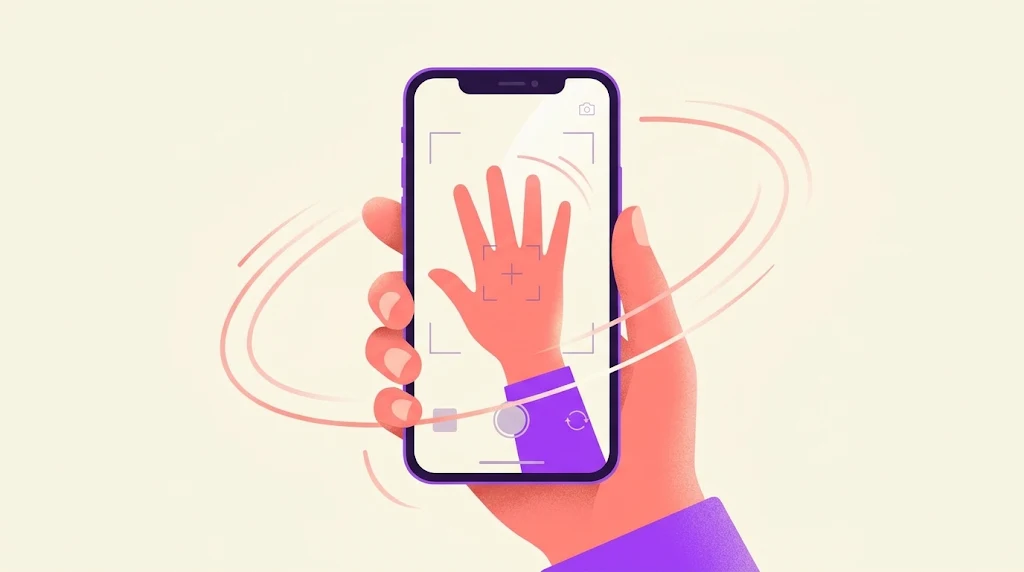
ストーリーズで動きを見せたいのに、ブーメランの入口が見つからないことはありませんか。インスタ ブーメラン 使い方は、ストーリーズ作成画面を開き、撮影モードからブーメランを選んで撮影するのが基本です。
撮影後はプレビューを確認し、再生パターンなどを整えてストーリーズに投稿します。保存方法や投稿後に加工できる範囲、iPhoneのLive Photosを使う手順、機能が見つからないときの確認先も紹介します。画面表示はアプリのバージョンによって異なる場合があるため、手元の画面に合わせて進めてみてください。
- ストーリーズ作成画面でブーメランを選び、短い動きを撮影すれば始められます。
- 撮影後は∞マークのパターンを選び、プレビューで動きを確かめましょう。
- 単体アプリを探すより、Instagram本体のストーリーズ機能を開いてみましょう。
インスタのブーメランの使い方|ストーリーズで撮影して投稿する
ストーリーズ作成画面を開く
ブーメラン撮影は、通常の投稿作成画面ではなくストーリーズの作成画面から始めます。入口は二つあり、フィードを表示した状態で右にスワイプする方法と、[+]をタップして[ストーリーズ]を選ぶ方法です。使いやすい方を選べば大丈夫です。どちらからでも同じ作成画面に進めます。
画面が開いたら、撮影に使うカメラが表示されているか確認します。写真や動画を選ぶ画面が前面に出ている場合は、カメラに切り替えてください。まずはこの画面まで進めば準備完了です。撮影後の投稿先を選ぶ操作は、最後に行います。焦らず入口を確かめれば十分です。
撮影モードからブーメランを選ぶ
カメラ画面では、通常撮影のままにせず、画面上に並ぶ撮影モードからブーメランを探します。モード名や表示位置はアプリ画面の構成によって見え方が異なることがあります。見当たらないときは、撮影モードの一覧を切り替えて確認してみましょう。画面内のモード表示に注目します。
ブーメランを選ぶと、シャッターボタンで短い動きを撮影できます。Adobe Expressの案内では、ボタンをタップまたは長押しして撮影する手順が紹介されています。手元を振る、軽く手を振るなど、往復させたい動きを一つ決めてから押すと、映像の意図をまとめやすくなります。
プレビューを確認してストーリーズに投稿する
撮影が終わるとプレビューが表示されるので、動きが見えるか、意図しないものが写っていないかを確認します。ブーメランは短い動きを往復再生するループ動画です。動きが速すぎると感じたら、そのまま投稿せず撮り直す方法もあります。ここで一度止まって見返しましょう。
仕上がりに問題がなければ、ストーリーズへの共有操作を選び、投稿します。ボタンの位置や表示名は画面によって異なるため、公開範囲を選ぶ表示があれば内容を確認してから進めてください。ストーリーズ画面から撮影し、プレビュー後に共有します。投稿前のプレビューを見直すと、撮り直しや編集の判断もしやすくなります。
| 順番 | 操作 | 確認すること |
|---|---|---|
| 1 | フィードから右にスワイプ、または[+]から[ストーリーズ]を開く | ストーリーズのカメラ画面か |
| 2 | 撮影モードからブーメランを選ぶ | ブーメランのモード表示か |
| 3 | シャッターボタンをタップまたは長押しして撮影する | 撮りたい動きが入っているか |
| 4 | プレビューを確認してストーリーズに共有する | 映像と共有先に問題がないか |
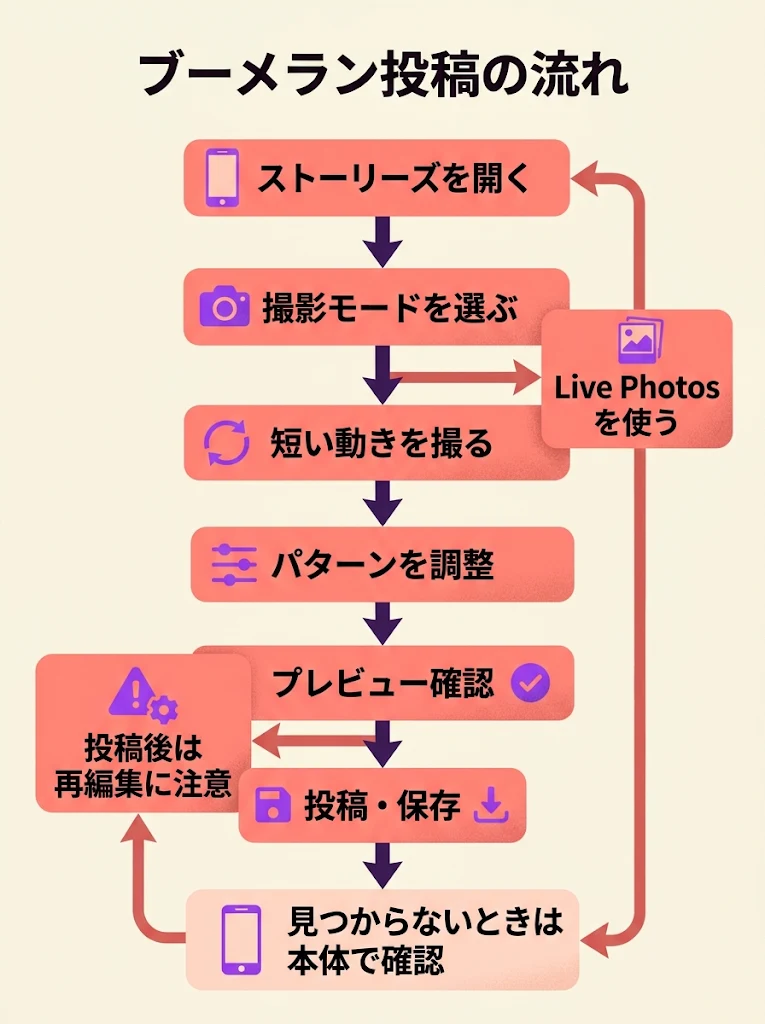
操作は、ストーリーズ画面を開く、ブーメランを選ぶ、撮影する、プレビュー後に共有するという順です。撮影モードを選ぶ前に投稿画面へ進んでしまわないよう、まずカメラ画面を確認すると流れを追いやすくなります。
投稿前のプレビューは、動きや写り込みを見直す機会です。気になる部分があれば撮り直してから共有する方法もあります。
ストーリーズでブーメランを撮影する流れを、実際の操作を見ながら確認できます。撮影モードの場所や画面の進み方をイメージしたいときに役立ちます。
ブーメラン撮影で動きを見やすくするコツ
往復させる動きは短く分かりやすくする
ブーメランでは動きが往復して見えるため、動作をいくつも詰め込むより、ひと目で分かる動きを選ぶと映像が伝わりやすくなります。たとえば、手を振る、物を軽く持ち上げるなど、始まりと戻りが見える動きが向いています。動きの種類を絞ると、ループの流れも追いやすくなります。
動きが大きすぎたり、途中で別の動作に移ったりすると、往復の流れが読み取りにくくなることもあります。撮影前に往復させたい動きを一つ決め、被写体が画面に収まる位置で試し撮りすると、動作の範囲や見切れを確かめられます。手や小物を動かすなら、画面の端に近づきすぎないようにすると安心です。
被写体と背景が見分けやすい位置で撮る
被写体と背景の色や形が似ていると、動きが背景にまぎれて見える場合があります。人物を撮るなら、模様の多い壁の前より、輪郭が分かりやすい場所を選ぶと画面がすっきりします。撮影場所を少し変えるだけでも、動きの見え方は変わります。
撮影前にプレビューを見て、被写体の輪郭が背景から見分けられるか確かめてみましょう。背景に近い色の服や小物を使う場合は、立つ位置をずらす方法もあります。被写体が画面の端に寄っていると動作が切れやすいため、頭や手元まで余裕をもって入る構図にすると調整しやすくなります。
約3秒の撮影時間を意識して動きを決める
撮影時間を意識すると、動きの速さや大きさを決めやすくなります。Adobe Expressはブーメランの撮影時間を約3秒と紹介しています。長い動作を一度に入れるより、その時間内に往復が伝わる動きに区切ると、撮影後のプレビューでも確認しやすくなります。
たとえば、物を持ち上げて元の位置に戻す動きなら、始める前に手の位置を決めておくと撮影に入りやすくなります。急いで動かすと形が見えにくくなることもあるため、まずは無理のない速さで試してみましょう。プレビューで動きが途中に感じられたら、動作を小さくするか、撮り方を変えて撮り直す方法があります。
ブーメラン編集でエフェクトや再生パターンを調整する
撮影後に編集画面を確認する
撮影後は、投稿前のプレビュー画面に移ります。まず再生される動きと画面全体を見て、編集用の操作が表示されているか確認しましょう。ここで撮り直すか調整するかを考えられます。
ブーメランは短い動きを往復再生するループ動画です。撮影直後の印象だけで決めず、動きの始まりと戻る場面も見ておくと、どこを調整したいか整理しやすくなります。
編集画面では、投稿に進む前に再生パターンを選べます。まずは画面内の∞マークを探してください。見つからないときは、撮影後のプレビュー画面を表示しているか確かめてみましょう。
∞マークから再生パターンを選ぶ
∞マークをタップすると、ブーメランの再生パターンを選ぶ画面が表示されます。Adobe Expressの手順でも、撮影後にこのマークからパターンを選ぶ流れが紹介されています。
撮影後の編集画面で∞マークをタップし、パターンを選んでプレビューを確認するのが基本の流れです。選択肢の名前や表示は、画面に出ている内容を見ながら確かめましょう。
迷ったら、撮影した動きが自然に伝わるかを基準に選ぶ方法があります。たとえば手を振る動きなら、往復の切り替わりが分かりやすいかを見ます。派手さだけで決めなくても大丈夫です。
プレビューで仕上がりを確認して編集を完了する
パターンを選んだら、編集画面のプレビューを再生して仕上がりを見ます。動きが途中で途切れたように感じないか、往復の流れが伝わるかを確認すると、選び直すか判断しやすくなります。
選んだパターンがイメージと違う場合は、別のものに切り替えて見比べてみましょう。撮影した素材は同じでも、再生の仕方が変わると印象も変化します。落ち着いて確認できるのが投稿前の利点です。
仕上がりに納得できたら、画面の完了をタップして編集を進めます。投稿前にもう一度プレビューを見て、意図した動きになっているか確かめておくと安心です。編集はここで一区切りです。
ブーメランの保存方法と投稿後に加工するときの確認点
投稿前のプレビュー画面で保存方法を確認する
ブーメランを端末にも残したい場合は、投稿操作に進む前にプレビュー画面を見ておきましょう。保存アイコンやメニューに保存項目があるか確認し、表示されたら保存先と完了表示も確かめます。保存の案内を見落とすと、投稿後に同じ画面へ戻れないこともあります。
画面の配置や項目名は、アプリの状態や利用環境によって異なる場合があります。保存項目が見当たらないときは、画面上のメニューも開いて確認してみましょう。保存できたか不安なら、投稿前に端末の写真や動画を開き、素材が残っているか確認してから進めると安心です。
投稿後に変更できる内容と再編集の可否を切り分ける
ストーリーズに投稿した後は、投稿済みの内容と端末にある元データを分けて考えると整理しやすくなります。公開後にどこまで変更できるかは、その時点の画面に表示される編集項目で確認しましょう。撮影時の再生パターンや映像そのものを後から調整できるとは限らないため、編集画面の表示だけで判断するのが確実です。
たとえば動きの速さや往復の見せ方を変えたい場合、投稿済みのストーリーズを直接加工するのではなく、元の素材から作り直して投稿する方法があります。公開を続けるか、作り直したものを改めて投稿するかは、内容の違いが伝わるかも考えて選びましょう。
加工をやり直す場合は元の動画や写真を確認する
加工をやり直す前に、撮影した動画や写真が端末に残っているか確認します。素材があれば、別の再生パターンやカメラエフェクトを試し、プレビューで仕上がりを見比べられます。元データが見つからない場合は、Instagramの保存や共有に関するメニューを確認し、利用できる方法を探してみましょう。
Live Photosなど撮影時の素材を使った場合も、投稿後の画面だけで元の状態へ戻せるとは限りません。作り直す可能性があるなら、投稿前にプレビュー画面の保存項目やメニューを確認し、必要なら元データも端末に残す方法があります。保存項目が見つからない場合は、投稿を急がず、端末に素材があるか確かめてから進めてもよいでしょう。
| ケース | 次に確認する場所 | 確認すること |
|---|---|---|
| 投稿前に保存したい | プレビュー画面の保存項目・メニュー | 保存できるか、端末に残ったか |
| 投稿後に加工をやり直したい | 端末の写真・動画、Instagramの保存・共有メニュー | 元データの有無と使える方法 |
投稿前は保存項目の有無と保存完了を確認し、投稿後はまず元データが端末にあるかを確かめます。確認する場所を分けると、編集のやり直しに必要な素材が残っているか判断しやすくなります。
保存項目が見当たらない場合は、画面内のメニューも見直しましょう。素材を残せないまま投稿を進めるかは一度立ち止まって選び、現在の画面で利用できる方法を基準にするのが現実的です。
Live Photosをブーメランとして使う方法
ストーリーズ作成画面からLive Photosを選ぶ
撮影済みの写真を使うときは、Instagramのストーリーズ作成画面を開き、端末内の写真一覧からLive Photosを選びます。画面の開き方が分からない場合は、フィードから右へスワイプするか、[+]から[ストーリーズ]を選ぶ方法があります。
写真一覧に目的の画像が見当たらないときは、端末の写真アプリでLive Photosとして撮影したものか確認してみましょう。選択できたら、ストーリーズの編集画面へ進みます。操作の表示はアプリの更新で変わることがあるため、画面に出ている案内に沿って進めると迷いにくくなります。
撮影済みの動きをブーメランとして確認する
選んだ写真がブーメランとして動くか、プレビューで確かめるのがポイントです。Live Photosは撮影済みの動きを含む写真なので、静止画のまま見える場合は、選択した画像がLive Photosかを写真アプリで確認してみてください。
動きが確認できたら、ストーリーズに載せたときの見え方もプレビューで見ておきます。被写体の動きが途中で切れていないか、往復再生が分かりやすいかを確認すると、投稿後のイメージをつかめます。選んだ写真をそのまま使うか、別のLive Photosに替えるかもここで判断できます。
カメラで撮る方法と使い分ける
Instagramのカメラで撮る方法は、その場で動きを決めて撮影したいときに向いています。手元に使いたいLive Photosがない場合や、今の動きをすぐストーリーズにしたい場合に選びやすい方法です。撮影後は、投稿前のプレビューで仕上がりを確認できます。
Live Photosを使う方法は、すでに撮影した動きから選びたいときに便利です。iPhoneのストーリーズ作成画面でLive Photosを選び、ブーメランとして使えるかプレビューで確かめてみましょう。撮り直しが難しい場面では撮影済みの写真を、これから動きを作る場面ではカメラ撮影を選ぶと整理しやすくなります。
| 比較項目 | Instagramのカメラ | iPhoneのLive Photos |
|---|---|---|
| 準備するもの | 撮影する被写体 | 撮影済みのLive Photos |
| 使う素材 | その場で撮る動き | 端末内に保存した動き |
| 向いている場面 | 今すぐ撮影したいとき | 撮影済みの動きを使いたいとき |
カメラ撮影は、その場で被写体の動きを決めて撮る方法です。撮影済みの素材を探す手間がなく、これから動きを作りたい場面に向いています。
Live Photosは、端末にある撮影済みの動きを使う方法です。どちらを選ぶか迷ったら、使いたい動きがすでに写真にあるかを基準にすると選びやすくなります。
ブーメランができない・単体アプリが見つからないときの確認手順
ストーリーズ作成画面から撮影モードを探す
ブーメランが見当たらないときは、まずストーリーズの作成画面を開き直します。フィードから右にスワイプするか、[+]から[ストーリーズ]を選ぶ方法がInstagramヘルプセンターで案内されています。
カメラが開いたら、撮影モードの表示を探して選択肢を切り替えます。ストーリーズのカメラでは撮影モードやカメラエフェクトを選べるため、写真や通常動画の表示だけで判断せず、モード名を順に確認してみましょう。
Instagram本体のストーリーズ画面で撮影モードを確認するのが、最初の切り分けです。見当たらない場合は、いったん作成画面を閉じて開き直し、カメラ画面でもう一度モードを探すと、別の画面を見ていたのか判断しやすくなります。
| 状況 | 確認する画面 | 利用先 |
|---|---|---|
| ブーメランが見当たらない | ストーリーズのカメラと撮影モード | Instagram本体 |
| アプリ検索で見つからない | Instagramのフィードからストーリーズ作成画面 | Instagram本体 |
| ストーリーズ画面を開けない | フィードから右にスワイプ、または[+] | Instagram本体 |
ブーメランが見つからない場合は、まずInstagram本体のストーリーズ作成画面へ戻り、撮影モードを確認します。単体アプリの有無とは別に切り分けられます。
アプリ検索で見つからない場合も、利用先はInstagram本体です。画面の入口を順に確認すれば、アプリを探すのか、撮影モードを探すのか整理しやすくなります。
Instagram本体のアプリを使っているか確認する
ブーメランを使うときは、単体アプリではなくInstagram本体を開いているか確認します。ホーム画面やアプリ検索で似た名前を探している場合も、投稿に使う操作はInstagramのストーリーズ作成画面から進めます。
ブラウザーや別の編集アプリではなく、Instagramのフィードを表示し、右にスワイプするか[+]から[ストーリーズ]へ進みます。そこでカメラを開き、撮影モードにブーメランがあるか確認してください。アプリを取り違えていないか切り分けられます。
単体のBoomerangアプリ終了後の使い方を知る
ブーメランはInstagram本体のストーリーズ機能から利用できます。Laterの記事は2026年5月更新で、単体のBoomerangアプリは終了した一方、Instagramのストーリーズ機能では使えると説明しています。
単体アプリが見つからない場合、アプリストアで探し続けるより、Instagram本体でストーリーズ作成画面を開く方法が利用先です。TechCrunchは2022年3月、Boomerangアプリがアプリストアから削除されたと報じています。
単体アプリが見つからないことと、Instagramでブーメランを使えないことは別です。まず本体アプリのストーリーズ画面で撮影モードを確認し、表示されない場合は作成画面を開き直してから、撮影モードを探してみましょう。
まとめ
インスタ ブーメラン 使い方を知ると、機能の操作だけでなく、どんな一瞬を残したいかから考えられます。完成度を気にしすぎず、動きの雰囲気を探る感覚で試すと、投稿のイメージも見つけやすくなります。
今日は短い動きを一つだけ撮り、映り方を確かめるところから始めてみるのもよいでしょう。小さな試し撮りが、次の投稿のきっかけになります。