
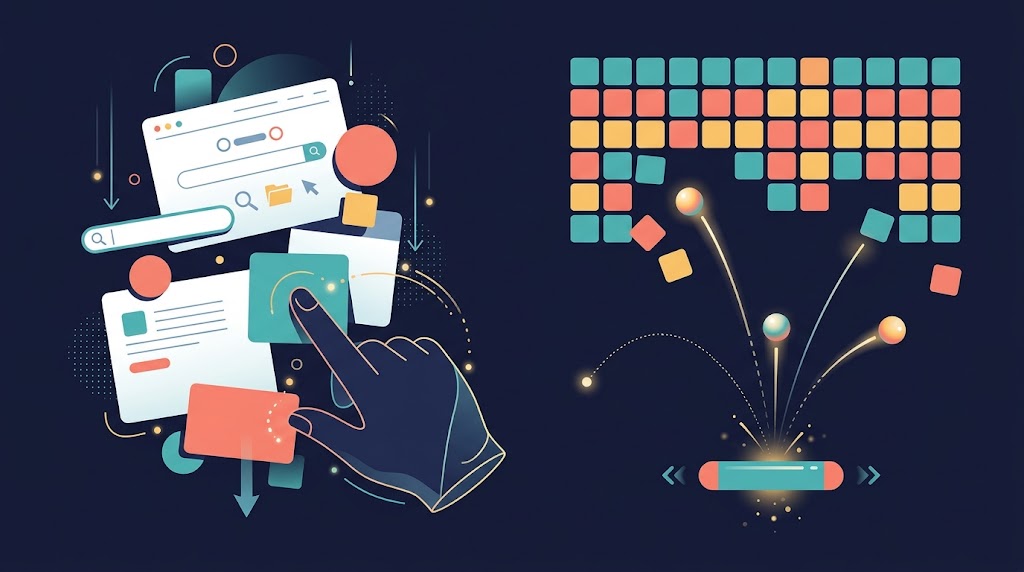
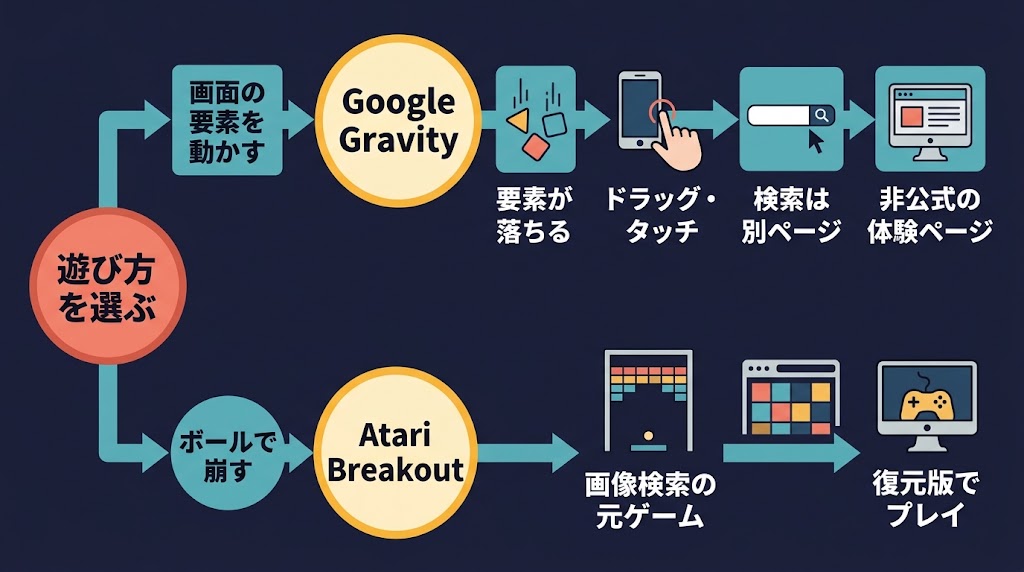
「google gravity ブロック崩し」で検索すると、画面が崩れる演出と、ボールでブロックを壊すゲームが同じものに見えるかもしれません。実際は別の遊びで、Google Gravityはページの要素が重力で落ちるブラウザー実験です。ブロック崩しを探しているなら、Atari Breakoutを選びます。
Gravityの遊び方や現在使える機能、Google Imagesで知られたAtari Breakoutの復元版へのアクセス方法を整理します。Google公式のサービスかどうかも含め、探している遊びに合わせて開くページを確認できます。
- Google Gravityは重力の演出を楽しむ実験で、ブロック崩しとは別の遊びです。
- ブロック崩しを遊ぶなら、Atari Breakoutの復元版ページを開いてみましょう。
- スマホではタッチ対応のGravity版を選び、画面上の要素を動かせるか試せます。
Google Gravityはブロック崩しではない|遊びたいゲームを先に確認
Google Gravityは画面の要素が落ちるブラウザー実験
Google Gravityとブロック崩しは、名前が一緒に検索されても別の体験です。Google Gravityでは、Google風の画面を構成するロゴや検索欄などが重力で落ちます。ボールを打ち返してブロックを消す遊びではありません。ここが最初の見分けどころです。
Google Gravityは、開発者のMr.doobによるブラウザー実験として紹介され、Chrome Experimentsにも掲載されています。GoogleのChrome Blogも、初期のChrome Experimentsの一つとして取り上げました。ゲームというより、画面の要素が動く演出を楽しむ実験です。
Google Gravityはブロック崩しではありません。画面のロゴや検索欄などが落ちてくる様子を楽しみたい人向けです。パドルやボールを操作してブロックを消したい場合は、別のゲームを選ぶ必要があります。検索結果に両方の名前が出ても、同じページで同じ遊びができるわけではありません。
ブロックを崩して遊ぶならAtari Breakoutを選ぶ
Googleでブロック崩しを遊びたいなら、探すゲームはAtari Breakoutです。Google Imagesの画像サムネイルをブロックに見立て、パドルでボールを打ち返して崩す仕組みでした。Gravityのように画面全体の要素を動かすのではなく、ボールでブロックを消していきます。
Atari Breakoutは、Google Imagesをブロック崩しに変えるゲームとして公開されました。画像が並んでいる画面がそのままブロックになるため、Google Gravityとは見た目も操作の目的も異なります。Google Gravityは画面の要素を動かす実験、Atari Breakoutはボールでブロックを崩すゲームです。
ただし、元のAtari BreakoutはGoogle上での提供が終了しています。現在ページを開いて遊ぶ場合は、elgooGが案内する復元版が候補になります。画面を崩して動かしたいのか、ボールでブロックを消したいのかを先に決めると、次に開くページを選びやすくなります。前者ならGravity、後者ならAtari Breakoutのページを選んでみてください。
Google Gravityの遊び方|画面に落ちた要素をつかんで動かす
ページを開いてGravityの体験を開始する
Google Gravityを試すときは、まずelgooGのGoogle Gravityページを開きます。ページに表示される案内に沿って体験を始めると、Google風の画面にあるロゴや検索欄などが重力で落ちてきます。検索をするというより、画面の動きを眺めて触るブラウザー実験です。
ページが開いたら、案内に沿って操作を始め、画面の変化を見てみましょう。開始後は、ロゴや検索欄などの要素が画面下へ落ちていきます。読み込み直後に動きが見えない場合は、少し待ってから画面を確認すると、変化を追いやすくなります。
まずはelgooGのGoogle Gravityページを開き、落ちてきた要素をドラッグして動かしてみてください。ページを開いただけで反応がないときは、開始案内を見落としていないか確認します。Googleの検索結果から似た名前のページを開いた場合は、Gravityの体験ページかどうかも見直してみましょう。
落ちたロゴや検索欄などをつかんで動かす
操作の中心は、落ちてきた要素をつかんで動かすことです。パソコンでは、ロゴや検索欄などの上にカーソルを合わせ、マウスでつかんだままドラッグします。画面の下に集まった要素も、ひとつずつ選んで位置を動かせます。
落ちた要素が重なっているときは、動かしたいものの見えている部分を狙ってつかむと操作しやすくなります。たとえばロゴを動かしたいのに検索欄が先に動く場合は、つかむ場所を少しずらして試します。ボールを打ち返す必要はなく、要素を動かす感触を楽しむ体験です。
スマホでは、画面上の要素を指でタッチして動かします。パソコンのようにカーソルを合わせる操作は使わず、動かしたいロゴや検索欄に直接触れてください。画面全体をスクロールしたり、別の場所を押したりすると要素をつかめないことがあるため、対象を選んでから動かすのがコツです。
| 操作する端末 | 要素のつかみ方 | 動かし方 |
|---|---|---|
| パソコン | マウスでつかむ | ドラッグする |
| スマホ | 画面をタッチする | 指で動かす |
パソコンはマウスで対象をつかんでドラッグし、スマホは画面に触れて動かします。操作方法は違っても、動かす対象は画面に落ちた要素です。
反応しにくい場合は、動かしたいロゴや検索欄の見えている部分を選び直してみましょう。スクロールではなく、要素そのものを動かす操作です。
Google Gravityは現在も遊べる?検索機能と利用ページを確認
Gravityの演出を体験できるページとGoogle公式を区別する
Google Gravityは現在も体験できますが、開くページの提供元を先に見ておくと安心です。elgooGのページでは、検索画面のロゴや入力欄が重力で落ちる演出を楽しめます。これはGoogle検索の現行機能として提供されているものではありません。
Google Gravityは開発者Mr.doobによる実験として紹介され、Chrome Experimentsにも掲載されました。GoogleのChrome Blogも、初期のChrome Experimentsの一つに挙げています。ただし、過去にGoogleが紹介したことと、現在Google公式が体験ページを運営していることは別です。
演出を楽しむページと検索に使うページは別です。Gravityを試す前に、開いているページがelgooGによるものか確認し、検索機能を目的にする場合は別の検索ページを使いましょう。ページの見た目だけでGoogle公式と決めつけず、URLやページ上の提供元表示を確かめると区別しやすくなります。
| 項目 | 現在できること | できないこと・提供元 |
|---|---|---|
| Gravityの演出 | 画面の要素が落ちる体験 | elgooGによるページで提供 |
| 元の検索機能 | 通常の検索ページで検索する | Gravity内の元の検索機能は利用できない |
| ページの提供元 | elgooG版で演出を体験する | 現在のGoogle公式ページとは区別する |
表のとおり、現在も楽しめるのは主に画面が落ちる演出です。検索欄が表示されていても、元の検索機能が使えるとは限りません。
まずページの提供元を確認し、検索したい語句がある場合は別の検索ページを開きましょう。演出と検索を分けて考えると、目的に合うページを選べます。
元の検索機能が使えなくなった経緯を知る
元のGoogle Gravityでは、画面の要素が落ちる演出に加えて検索機能も案内されていました。ところがelgooGの説明によると、検索機能はGoogle Web Search APIの終了後に使えなくなり、そのAPIは2014年に終了しています。
現在のelgooG版で楽しめるのは、ロゴや検索欄などが落ちる演出です。画面上に検索欄が見えていても、元のGoogle検索機能が動くとは限りません。検索語を入力する用途ではなく、要素を動かす体験として利用しましょう。
Google Gravityを開いたのに検索できない場合、ページの不具合とは限らず、元の検索機能が終了していることが理由です。検索結果を見たいときは通常の検索ページへ移動し、Gravityのページは演出を試す用途に分けると迷いません。2026年10月時点でも、この区別が目安になります。
Google Imagesのブロック崩し「Atari Breakout」の遊び方
画像サムネイルをブロックに見立てて遊ぶゲーム
Google ImagesのAtari Breakoutは、画像検索のサムネイルをブロックに見立てて崩すゲームです。画像が並ぶ画面そのものが盤面になり、検索結果を眺める画面がゲームへ変わる仕組みでした。Google Gravityのようにページ内の要素が落ちる演出ではなく、ボールを使って遊びます。
遊び方は、パドルでボールを打ち返し、画面上のブロックに当てて崩していく形です。パドルはボールを受け止める横長の操作部分で、打ち返す位置に合わせて動かします。画像のサムネイルが消えていくため、検索結果とゲームの変化がひと目で分かります。
探しているのがブロック崩しなら、Google GravityではなくAtari Breakoutのページを選びます。まずelgooGのAtari Breakoutページを開き、復元版でボールをパドルに当ててブロックを崩してみてください。画像をブロックに見立てて崩すゲームなので、Gravityのページとは遊ぶ内容が異なります。
元のGoogle上のゲームと復元版の違いを確認する
Atari Breakoutは、Google Imagesをブロック崩しに変えるゲームとして2013年5月に公開されました。画像サムネイルをブロックにする発想が特徴で、検索画面を使った隠しゲームとして知られています。遊びたい場合は、この名前を手がかりにページを探すと見分けやすくなります。
現在、Google上で遊べた元のAtari Breakoutは終了しています。elgooGのページでは、当時の遊びを楽しめる復元版が提供されています。見た目や遊びの中心はブロック崩しですが、元のGoogle Images上で動くゲームと、elgooGのページで遊ぶ復元版は同じ提供元ではありません。
違いを踏まえて遊ぶなら、elgooGのAtari Breakoutページを開き、復元版でボールをパドルに当ててブロックを崩します。Google Imagesで元のゲームを探し続けるより、復元版のページへ進むほうが目的に合います。Googleの公式ゲームが現在も動いていると誤解しないよう、ページの提供元も確認しておくと安心です。
Google画像検索で遊べるAtari Breakoutの始め方を、画面操作とあわせて確認できます。Google Gravityとは別のゲームだと整理してから見ると、ブロック崩しの遊び方が分かりやすくなります。
Google GravityとAtari Breakoutの違いを比較
重力の演出を楽しむかブロックを崩すかで選ぶ
名前にGoogleが付くため同じゲームに見えますが、Google GravityとAtari Breakoutは遊びの目的が異なります。Gravityは検索画面の要素が落ちる様子を動かして楽しむ実験で、ボールを打ち返すゲームではありません。
Atari Breakoutは、画像のサムネイルをブロックに見立て、パドルでボールを打ち返して崩すゲームです。見た目ではなく、遊びの目的で選ぶと迷いにくくなります。画面の変化を眺めたり要素を動かしたりしたいならGravity、ボールを操作したいならBreakoutです。
現在案内されているページも異なります。GravityはelgooGの体験ページ、Atari Breakoutは元のゲームを復元したelgooGのページで遊べます。どちらもGoogle公式の現行ゲームではないため、Googleのサービス上で遊ぶものと思い込まないようにしましょう。
| 比較項目 | Google Gravity | Atari Breakout |
|---|---|---|
| 遊びの目的 | 落ちる画面要素を動かす | ボールでブロックを崩す |
| 主な操作 | ロゴや検索欄などをつかんで動かす | パドルでボールを打ち返す |
| 現在案内されているページ | elgooGのGravity体験ページ | elgooGの復元版ページ |
表のとおり、Gravityは画面の要素を動かす実験で、Breakoutはボールを打ち返すゲームです。似た名前でも、操作の目的ははっきり分かれています。
元のAtari BreakoutはGoogle Images上で遊べましたが、現在のelgooGページは復元版です。遊びたい内容に合わせて表から選び、対応するページを開くと混同を避けられます。
遊ぶページと操作方法を見分ける
比較表で目的に合う遊びを選び、該当するページを開いてみましょう。Gravityでは落ちたロゴや検索欄などをつかんで動かします。Atari Breakoutではパドルを使い、跳ね返したボールでブロックを崩すのが基本の流れです。
操作の手応えも違います。Gravityは画面上の要素を移動させる体験で、ブロックを狙って消すルールはありません。Breakoutはボールを打ち返すゲームなので、重力の演出を触ってみたいのか、ゲームとして得点やクリアを目指したいのかで選ぶとよいでしょう。
ページを開いたら、画面の案内と表示内容を確認してください。要素が落ちてくる画面ならGravity、サムネイルがブロック状に並ぶ画面ならAtari Breakoutです。Google Images上の元ゲームと、現在案内されている復元版は提供場所が違います。
Google Gravityはスマホでも遊べる?タッチ操作を試す方法
タッチ対応のelgooG版で要素を動かす
スマホでも試せます。elgooGのGoogle Gravityページはタッチ操作に対応しています。ただし、Google公式版ではなく、elgooGが提供する拡張版です。ページの提供元を確認してから開くと、公式サービスとの混同を避けられます。
スマホでelgooGのGravityページを開き、落ちた要素をタップして動かせるか試してください。ロゴや検索欄など、画面上に落ちているものを狙います。まずは一つの要素に触れ、位置が変わるかを確かめると操作を判断しやすくなります。
スマホではelgooG版のタッチ対応を試せます。画面に落ちた要素をつかんで動かす体験であり、ボールを打ち返してブロックを消すゲームではありません。ブロック崩しを遊びたい場合は、Gravityの画面ではなくAtari Breakoutのページを選びます。
| ページの提供元 | タッチ操作 | 反応がない場合の確認先 |
|---|---|---|
| elgooGのGravity | タッチ対応の拡張版 | ページ内の操作案内を確認 |
| Google公式のページ | elgooG版と同じ仕様とは限らない | Google公式の案内を確認 |
| 提供元が不明なページ | 対応状況を判断しにくい | ページ名と提供元を確認 |
スマホで操作を試すなら、タッチ対応が案内されているelgooG版かどうかを先に見ます。Google公式のページと同じ仕様だと決めつけず、画面の要素を直接タップして反応を確かめるのが目安です。
反応しないときは、ページの読み込み状態と提供元を順に確認します。操作案内が見つからない場合は、ページを再読み込みするか、elgooGのGravityページを開き直して比較すると状況を整理できます。
反応しないときはページの読み込みとタッチ位置を確認する
タップしても動かないときは、まずページの表示が最後まで進んでいるかを見てみましょう。読み込み途中では画面の要素がまだ動かず、操作の反応も確かめにくいことがあります。表示が落ち着いてから、もう一度試す方法があります。
タッチする場所も見直してみてください。狙うのは、落下後に画面上で見えているロゴや検索欄などの要素です。背景や何もない場所を押しても動かない場合は、要素の上をタップし直すと、操作できるか切り分けられます。
再読み込みしても変わらない場合は、開いているページの提供元を確認します。GoogleのページとelgooGの拡張版は同じものではなく、タッチ対応の案内はelgooG版についての情報です。別のページを開いているなら、elgooGのGravityページに戻って試してみましょう。
まとめ
「google gravity ブロック崩し」という検索語には、名前の近さと遊び方の違いが同居しています。ページを選ぶときは、Googleらしさよりも、画面を動かして眺めたいのか、ゲームとして打ち返したいのかを軸にすると迷いにくくなります。
いまの気分に合う遊びを一つ決め、紹介ページを開いて最初の動きを確かめるところから始めてみるのもよいでしょう。遊び方が定まれば、検索の迷いもほどけていきます。