
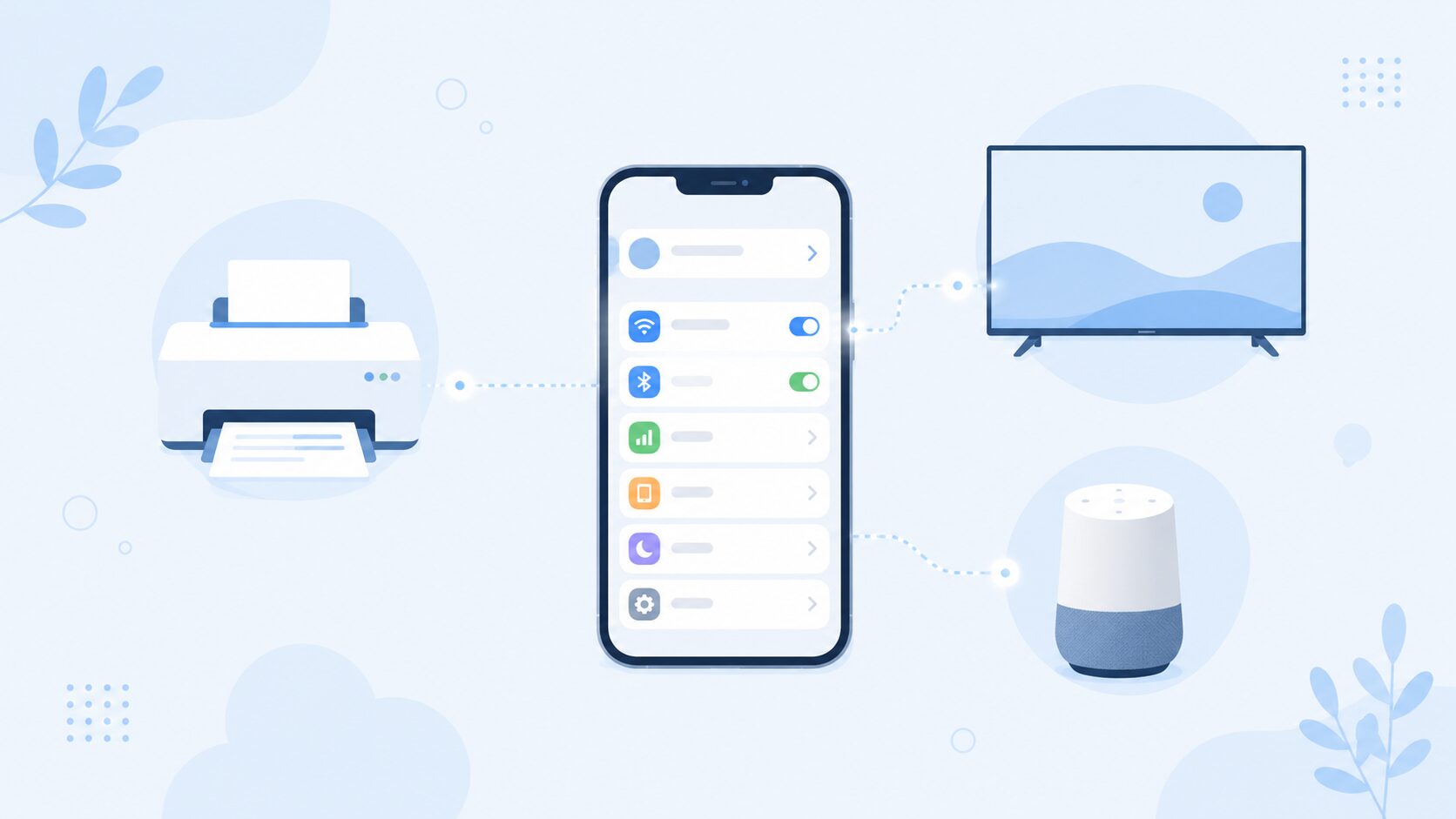
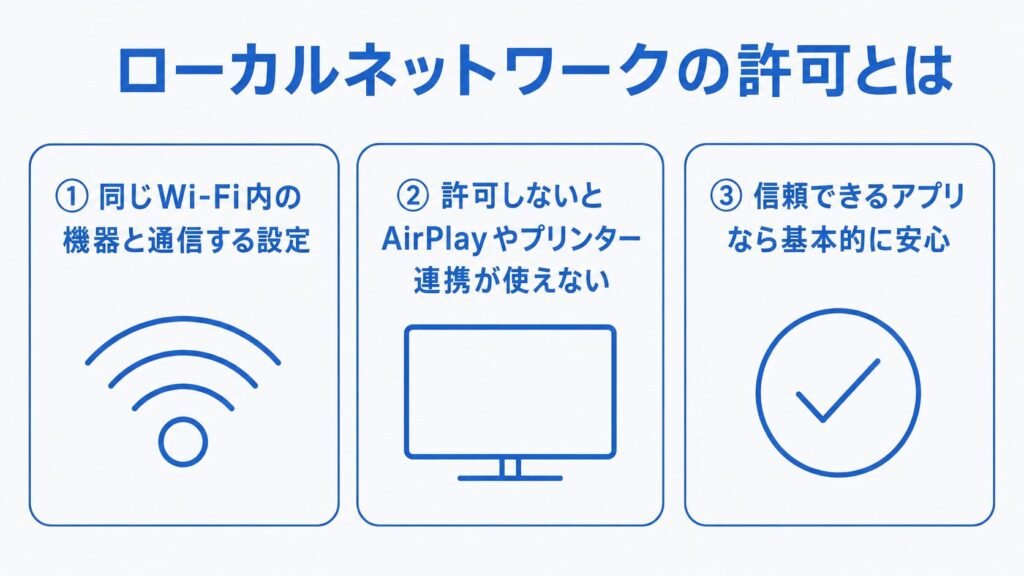
- ローカルネットワークの許可は、同じWi-Fi内の機器と通信するための設定です
- 許可しないとAirPlayやプリンター連携、スマート家電の操作ができなくなります
- 公式アプリや有名アプリなら、基本的に許可して問題ありません
設定アプリの中に「ローカルネットワークの許可」という項目を見つけて、手が止まったことはありませんか。
これは、あなたのiPhoneが同じWi-Fi内のプリンターやテレビと会話するための、いわば紹介状のようなものです。
この記事を読めば、許可の意味から安全性の見極め方、設定の変更方法、繋がらないときの対処法までひと通りわかります。
結論から言うと、信頼できるアプリであれば許可してもまず問題ありません。判断のポイントを順に見ていきましょう。
ローカルネットワークの許可とは?表示される意味をやさしく解説
「〇〇がローカルネットワーク上のデバイスの検索および接続を求めています」。アプリを起動した瞬間、こんな通知に驚いた方も多いはずです。
ローカルネットワークの許可とは、同じWi-Fiルーターにつながっている機器同士が通信することを、アプリごとに認めるかどうかの設定です。
ここでいう「ローカル」は、自宅や職場など限られた範囲のネットワークを指す言葉です。インターネット全体とは違い、同じWi-Fi内だけで完結する通信のことですね。
なぜこの通知が出るようになったのか
Appleのサポートページによると、この仕組みはiOS 14以降に導入されたプライバシー機能です。
それ以前は、アプリが自動的にローカルネットワークへ接続できていました。つまり、知らないうちに家庭内の機器情報を集められていたわけです。
この状況を変えるため、Appleはアプリごとに許可を求める仕組みを導入しました。以降、ユーザー自身がどのアプリに通信権限を与えるか選べるようになっています。
「ローカル」と「インターネット」の違い
インターネット通信は、世界中のサーバーとやり取りする通信です。一方でローカル通信は、目の前の部屋にある機器とだけやり取りします。
プリンターに印刷データを送る、テレビに動画を映す。こうした「近くの機器との会話」がローカルネットワーク通信にあたります。
許可すると何ができる?しないと困ることを一覧で確認
「じゃあ許可しなくてもいいのでは」と思う方もいるでしょう。ただ、拒否すると意外と多くの機能が使えなくなります。
| 用途 | 許可した場合 | 拒否した場合 |
|---|---|---|
| AirPlay | Apple TVやスピーカーへ映像・音声を送れる | 接続先の機器が見つからない |
| プリンター連携 | Wi-Fi対応プリンターで印刷できる | プリンターが一覧に表示されない |
| スマート家電操作 | 照明やエアコンをアプリから操作できる | デバイス検索が失敗する |
| ゲームの対戦機能 | 同じWi-Fi内のプレイヤーと接続できる | ローカル対戦ができない |
AirPlayやキャスト機能が使えなくなる
動画や音楽アプリで許可を拒否すると、AirPlayが使えなくなる可能性があります。AirPlayはWi-Fiを介して映像や音声を転送する仕組みだからです。
「テレビに映したいのに機器が出てこない」というときは、まずこの許可設定を疑ってみてください。
プリンターやレコーダーと繋がらなくなる
ルーターやWi-Fiアクセスポイントを管理するアプリ、ビデオレコーダーの録画予約アプリも、対象機器を検出できないと機能しません。
ローカルネットワークの許可は危険?安全に判断する3つの視点
ここが一番気になるところだと思います。結論としては、信頼できるアプリであれば過度に心配する必要はありません。
ただし、許可を与えると家庭内の機器構成という、それなりにセンシティブな情報をアプリが取得できる状態になります。
どんな家電を使っているか、ネットワーク構成がどうなっているか。こうした情報から、生活パターンを推測されるリスクはゼロではありません。
実際、プライバシーへの意識は年々高まっています。JIPDECの調査データを見てみましょう。
2025年の調査では、個人情報の提供に抵抗を感じる人が70.6%にのぼり、前年より3.5ポイント増えました。JIPDECの調査結果によるものです。
だからこそ、許可を出す前に一呼吸置くのは自然なことです。次の3つを確認してから判断してみてください。
- App Storeでの評価件数やレビュー内容に不自然さがないか
- 開発元がメーカー公式・大手企業かどうか
- そのアプリを本当に家電やプリンターと連携させたいかどうか
逆に、聞いたことのない無名アプリや、ローカル通信が必要なさそうな用途のアプリで求められた場合は、一度立ち止まって確認する価値があります。
ローカルネットワークの許可でやりがちな失敗例3つとその対策
ここでは、実際につまずきやすいポイントを、失敗例と対策のセットで紹介します。
よくわからないまま反射的にすべて拒否してしまい、後からテレビにキャストできないと気づくパターンです。
対策はシンプルです。困ってから設定アプリの「ローカルネットワーク」項目を開き、必要なアプリだけを個別にオンにし直せば解決します。
スマホとプリンターが違うWi-Fi(5GHzと2.4GHzなど)に接続されていて、許可をオンにしても印刷できないパターンです。
許可の問題ではなく、そもそも同じネットワークにいないケースは意外と多いものです。SSIDが一致しているか、まず確認しましょう。
公共Wi-Fiやホテルの回線でも自宅と同じ感覚ですべて許可してしまい、見知らぬ端末からの接続を許してしまうパターンです。
自宅や職場以外のネットワークでは、家電操作系のアプリを新たに許可するのは避けたほうが安心です。
iPhone・iPadでの確認・変更手順を4ステップで解説
設定はとても簡単です。数タップで完了します。
ホーム画面から歯車アイコンの「設定」をタップします。
一覧の中から「プライバシーとセキュリティ」をタップします。
ここに、これまでアクセスを求めてきたアプリの一覧が表示されます。
緑色がオン、グレーがオフです。タップするだけで、いつでも変更できます。
許可したのに繋がらない・項目が出てこない時の対処法
設定をオンにしたはずなのに機器が見つからない。そんなときは、次の順番で確認していきましょう。
- iPhoneと対象機器が同じSSID(同じWi-Fi)に接続されているか確認する
- Wi-Fiルーターの「AP分離」や「ゲストモード」がオフになっているか確認する
- iPhone本体を再起動する
- それでも直らなければ、ルーターと対象機器、iPhoneの順に再起動する
AP分離とは、同じWi-Fi内でも端末同士の通信を遮断する機能です。ホテルやカフェの回線でよく使われています。
自宅のルーターでこの機能が有効になっていると、許可設定が正しくても機器同士が見つけ合えません。ルーターの管理画面から見直してみてください。
それでも改善しない場合は、「設定」→「一般」→「転送またはiPhoneをリセット」→「ネットワーク設定をリセット」を試すと解決することがあります。
ただしこの操作を行うと、保存済みのWi-Fiパスワードもすべて消えます。実行前に控えておくと安心です。
Mac・Android・Windowsとの違いも知っておこう
ローカルネットワークの許可という仕組みは、iPhoneだけのものではありません。ほかのOSでも似た考え方の設定があります。
| OS | 設定名 | 設定場所 |
|---|---|---|
| iPhone / iPad | ローカルネットワーク | 設定>プライバシーとセキュリティ |
| Mac | ローカルネットワーク | システム設定>プライバシーとセキュリティ |
| Android | 近くのデバイス / Wi-Fi権限 | アプリごとの権限設定 |
| Windows | プライベートネットワーク | Windowsセキュリティ>ファイアウォールとネットワーク保護 |
Macも考え方はiPhoneとほぼ同じです。「システム設定」から「プライバシーとセキュリティ」を開き、「ローカルネットワーク」でアプリごとに切り替えます。
一方Androidには、iPhoneのような単独の「ローカルネットワーク」という名称はありません。Wi-Fiや近くのデバイスといった権限に分散しているのが特徴です。
Windowsの場合は「プライベートネットワーク」か「パブリックネットワーク」かで挙動が変わります。自宅では前者にしておくと、LAN内のPCやプリンターと共有しやすくなります。
まとめ
ローカルネットワークの許可は、同じWi-Fi内の機器とアプリが会話するための、いわば入場チケットのようなものでした。
拒否すると安全に感じるかもしれませんが、AirPlayやプリンター連携など、日常的に使う機能が動かなくなることもあります。
開発元が信頼できるかどうかを基準に、アプリごとに判断する。この習慣さえ持てれば、過度に恐れる必要はありません。
もし設定に迷ったら、この記事の手順を見返しながら、あなたのiPhoneに合った形を見つけてみてください。