
- フォルダの種類ごとに表示形式を統一できる機能を活用しよう
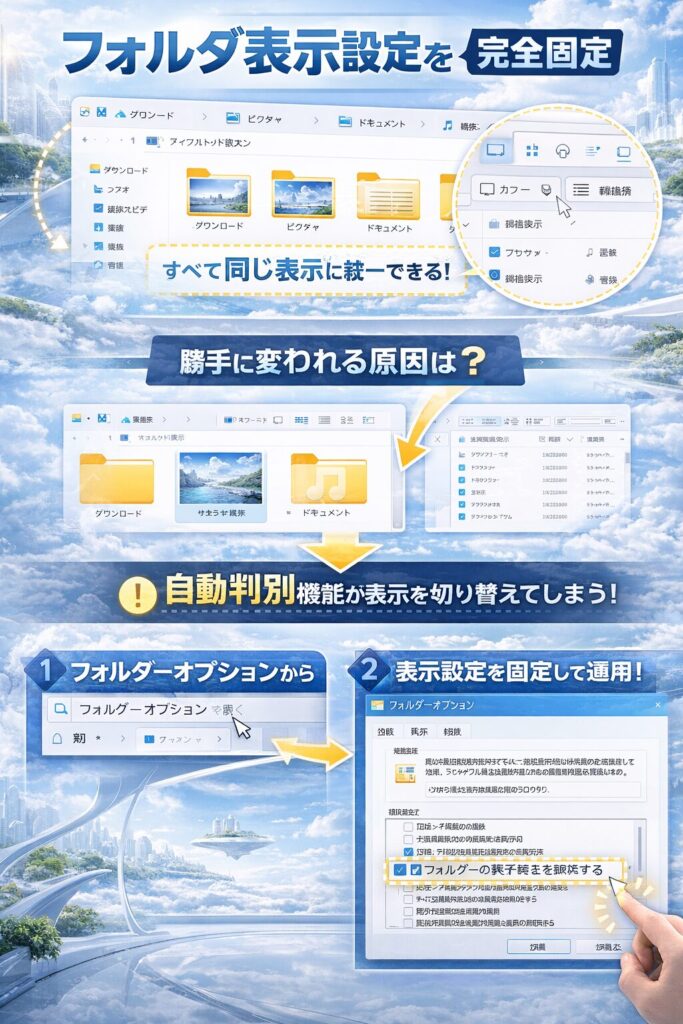
- 表示が勝手に変わる原因はWindowsの自動判別機能にあり
- フォルダーオプションから簡単に表示設定を固定できる
Windows11のエクスプローラーを使っていて、「さっき詳細表示に設定したのに、別のフォルダを開いたらアイコン表示になってる…」なんて経験ありませんか?
フォルダを開くたびに表示形式が変わると、毎回設定し直すのって本当に面倒ですよね。実はこれ、Windows11が賢く(?)フォルダの中身を判断して、自動で表示形式を変えてくれてるんです。画像フォルダならサムネイル表示、音楽フォルダなら詳細表示みたいに。親切なようで、人によってはかなりのストレスになります。
この記事では、エクスプローラーの表示設定を思い通りに固定する方法から、Windows10との違い、よくあるトラブルの解決法まで、まるっと解説します。
Windows11エクスプローラーの表示形式とは
Windows11のエクスプローラーには、ファイルやフォルダを表示するためのさまざまな形式が用意されています。それぞれの表示形式には特徴があり、作業内容に応じて使い分けることで効率が大きく変わってきます。
7種類の表示形式を使い分けよう
Windows11のエクスプローラーでは主に以下の表示形式が選択できます。特大アイコンは画像や動画の内容を一目で確認したいときに便利で、大アイコンや中アイコンはバランスの取れた表示として多くのユーザーに好まれています。
小アイコンは限られたスペースに多くのファイルを表示できるメリットがありますし、詳細表示なら名前・サイズ・更新日時などの情報を一覧で確認できるため、ビジネス用途で最も重宝します。リスト表示やコンテンツ表示も状況に応じて使い分けると作業効率が上がります。
上のグラフからわかるように、ビジネスシーンでは詳細表示が圧倒的に支持されています。ファイル名だけでなく、サイズや更新日時などの情報を一度に確認できる点が評価されているんですね。
表示設定を変更する基本手順
表示形式を変更するには、エクスプローラー上部の「表示」メニューをクリックします。表示された一覧から希望する表示形式を選ぶだけです。ショートカットを覚えておくと更に便利で、たとえばCtrl + マウスホイールでアイコンサイズを素早く変更できます。
でも、この方法だと一時的な変更にしかなりません。別のフォルダを開くと、また違う表示形式に戻ってしまうことが多いんです。次のセクションで、この問題を解決する方法を詳しく見ていきましょう。
表示設定を固定・統一する完全ガイド
エクスプローラーの表示設定を固定するには、フォルダーオプションの「フォルダーに適用」機能を使います。この機能を使えば、同じ種類のフォルダすべてに現在の表示設定を一括適用できるんです。
フォルダ表示を統一する手順
まず、基準となるフォルダを開いて、お好みの表示形式に変更します。たとえば「詳細」表示にしたい場合は、上部メニューの「表示」から「詳細」を選択してください。
次に、画面上部の「…」(もっと見る)ボタンをクリックし、「オプション」を選びます。フォルダーオプションのウィンドウが開いたら、「表示」タブをクリックしましょう。
「フォルダーの表示」という項目の中にある「フォルダーに適用」ボタンをクリックします。すると「この種類のフォルダーすべてについて現在のフォルダーの表示設定を適用しますか?」というメッセージが表示されるので、「はい」を選択してください。
これで同じ種類のフォルダすべてに、今設定した表示形式が適用されます。設定を完了するには「OK」ボタンをクリックしてフォルダーオプションを閉じましょう。
上の図は、表示設定を固定するまでの流れを視覚化したものです。手順自体はシンプルで、慣れれば1分もかからずに設定できます。
フォルダの種類を理解する重要性
ここで重要なのが「フォルダの種類」という概念です。Windows11では、フォルダを全般・ドキュメント・ピクチャ・ミュージック・ビデオの5種類に分類しています。
たとえば画像ファイルが多く入っているフォルダは自動的に「ピクチャ」として判別され、サムネイル表示が優先されます。音楽ファイルが多ければ「ミュージック」として判別され、アーティスト名やトラック番号などの項目が表示されるわけです。
フォルダの種類を確認するには、対象フォルダを右クリックして「プロパティ」を選択します。「カスタマイズ」タブを開くと、「このフォルダーを次の目的に最適化」という項目でフォルダの種類が確認できます。
表示設定の統一は、この「フォルダの種類」ごとに行われます。つまり、すべてのフォルダで同じ表示にしたい場合は、フォルダの種類を「全般」に統一してから「フォルダーに適用」を実行する必要があるんですね。
Windows10からの主な変更点
Windows11のエクスプローラーは、Windows10から大きく進化しました。見た目も使い勝手も変わったため、最初は戸惑う方も多いかもしれません。
リボンUIからコマンドバーへ
最も大きな変化は、画面上部のメニュー表示です。Windows10では「リボン」と呼ばれる詳細なメニューバーがありましたが、Windows11ではシンプルなアイコンベースのコマンドバーに変更されました。
コピーやペースト、削除といった基本操作はアイコンで表示され、その他の機能は「…」ボタンの中に集約されています。慣れるまでは「あの機能どこだっけ?」となりがちですが、画面がすっきりして作業スペースが広くなったのは確かなメリットです。
クイックアクセスから「ホーム」へ
Windows10では「クイックアクセス」が最初に表示されていましたが、Windows11では「ホーム」という新しい画面に変わりました。ホームにはクイックアクセス・お気に入り・最近使用した項目の3つのセクションがあります。
特に「お気に入り」は新機能で、よく使うファイルを直接ピン留めできるようになりました。フォルダだけでなくファイルもワンクリックで開けるのは便利ですね。
タブ機能の追加
Windows11で追加された便利機能の一つがタブ機能です。ブラウザのように、一つのウィンドウ内で複数のフォルダをタブで切り替えられるようになりました。
Windows10では複数のフォルダを開くと、その分ウィンドウが増えてタスクバーが混雑していましたが、タブ機能のおかげでデスクトップがすっきり保てます。新しいタブを開くには「+」ボタンをクリックするか、Ctrl + Tのショートカットが使えます。
上のレーダーチャートは、Windows10と11のエクスプローラーを主観的に評価したものです。シンプルさでは11が優れていますが、機能性やカスタマイズ性では10を懐かしむ声もあります。学習コストについては、新しいインターフェースに慣れるまで少し時間がかかるかもしれませんね。
表示項目をカスタマイズする方法
詳細表示を使う場合、表示される列(項目)を自分好みにカスタマイズできます。デフォルトでは名前・更新日時・種類・サイズなどが表示されますが、作業内容によっては他の項目を表示したい場合もあるでしょう。
表示項目の追加と削除
詳細表示の列見出しを右クリックすると、選択可能な項目の一覧が表示されます。チェックが入っている項目が現在表示されているもので、チェックを外せば非表示にできます。
たとえば更新日時を常に表示したい場合は、この一覧から「更新日時」にチェックを入れるだけです。列の幅も、列と列の境界線をドラッグすることで自由に調整できます。
より詳細な項目を選択したい場合は、一覧の最下部にある「詳細」をクリックすると、すべての選択可能な項目が表示されます。ここには数十種類の項目があり、ファイルの作成日時や属性、サイズなど細かい情報まで選べます。
列幅を固定する裏技
列幅を調整しても、別のフォルダを開くとリセットされてしまうことがあります。これを防ぐには、列幅を設定した後に「フォルダーに適用」を実行することで、列幅も含めた設定が保存されます。
名前の列が長いファイルを多く扱う場合は、最初に名前列の幅を広めに設定してから「フォルダーに適用」を実行すると、毎回調整する手間が省けて便利ですよ。
よくあるトラブルと解決法
エクスプローラーの表示設定では、いくつかの典型的なトラブルが報告されています。ここでは、実際によくある問題とその解決法を紹介します。
設定しても表示が勝手に変わる問題
「フォルダーに適用」を実行したのに、しばらくすると表示が元に戻ってしまう…これはWindowsの自動フォルダタイプ検出機能が原因です。
Windowsはフォルダ内のファイルを定期的にチェックして、フォルダの種類を自動判別します。たとえば、普通のフォルダに画像ファイルをたくさん入れると、Windowsが「これはピクチャフォルダだ」と判断して表示形式を変更してしまうんです。
この問題を解決するには、フォルダのプロパティからフォルダの種類を手動で固定する必要があります。対象フォルダを右クリックして「プロパティ」→「カスタマイズ」タブを開き、「このフォルダーを次の目的に最適化」を「全般」に設定しましょう。
さらに、その下にある「このテンプレートをすべてのサブフォルダーに適用する」にチェックを入れると、サブフォルダも含めて設定が維持されやすくなります。
ZIP解凍フォルダが統一されない
ZIPファイルを解凍したフォルダは、通常のフォルダと異なる「圧縮フォルダ」というビューで開かれます。このため、「フォルダーに適用」の設定が反映されないことがあります。
これはWindowsの仕様で、完全に回避することは難しいです。ただし、解凍後のフォルダをいったん閉じて再度開くと、通常のフォルダとして認識され、設定が反映されることがあります。
ファイルが表示されない問題
フォルダを開いてもファイルが表示されない場合、隠しファイルの表示設定が原因かもしれません。エクスプローラーの「表示」メニューから「表示」→「隠しファイル」にチェックを入れてみてください。
また、ファイル名拡張子が表示されていないと、どんなファイルか判別しづらいことがあります。同じく「表示」メニューから「ファイル名拡張子」にチェックを入れると、ファイルの種類が一目でわかるようになります。
デフォルト設定に戻す方法
カスタマイズしすぎて元に戻したくなったときや、設定がおかしくなってしまったときは、デフォルト設定にリセットできます。
フォルダーオプションを開き、「表示」タブの「フォルダーの表示」項目にある「フォルダーをリセット」ボタンをクリックしてください。これで、すべてのフォルダの表示設定が工場出荷時の状態に戻ります。
ただし注意点として、個別に設定したカスタマイズもすべて失われます。大切な設定がある場合は、リセット前にメモを取っておくことをおすすめします。
一部のフォルダだけリセットしたい場合
特定のフォルダだけを初期状態に戻したい場合は、そのフォルダのプロパティから「カスタマイズ」タブを開き、「既定値に戻す」ボタンをクリックします。これで、そのフォルダのみが初期設定に戻ります。
作業効率を上げる便利な設定
最後に、エクスプローラーをもっと使いやすくする便利な設定をいくつか紹介します。これらを組み合わせることで、日々のファイル操作がグッと楽になりますよ。
コンパクトビューで情報量アップ
Windows11のデフォルト表示は、タッチ操作を考慮して行間が広めに設定されています。マウスとキーボードで作業する場合、この行間を詰めた方が一度に表示できる情報量が増えます。
「表示」メニューから「表示」→「コンパクトビュー」を選択すると、Windows10に近い密度の高い表示になります。画面の広さを最大限活用できるので、ファイル数が多い場合に特に便利です。
プレビューウィンドウで作業効率アップ
画像や文書ファイルを扱うことが多い方には、プレビューウィンドウが便利です。「表示」メニューから「プレビューウィンドウ」をオンにすると、エクスプローラーの右側にファイルのプレビューが表示されます。
これにより、ファイルをいちいち開かなくても内容を確認できるため、目的のファイルを探す時間が大幅に短縮されます。画像ファイルなら、複数の写真から最適なものを選ぶときにも重宝します。
項目チェックボックスで複数選択を簡単に
複数のファイルを選択する際、通常はCtrlキーやShiftキーを押しながらクリックする必要があります。項目チェックボックスを有効にすると、各ファイルにチェックボックスが表示され、クリックするだけで複数選択できるようになります。
「表示」メニューから「表示」→「項目チェックボックス」を選択して有効化できます。マウス操作だけで楽に複数ファイルを選択できるので、慣れると手放せなくなりますよ。
エクスプローラーの表示設定は、一度しっかり設定しておけば、その後の作業効率が劇的に向上します。最初は面倒に感じるかもしれませんが、自分の作業スタイルに合わせてカスタマイズすることで、Windows11がより使いやすくなるはずです。
フォルダの種類を理解して、適切に「フォルダーに適用」を使うことが、設定を固定する最大のコツです。表示が勝手に変わる問題も、フォルダの種類を手動で固定することで解決できることが多いので、ぜひ試してみてくださいね。