
- 標準の時計アプリは動画に非対応、動画をアラームにするにはアプリが必要です
- 手持ちの動画は画像・動画アラーム、YouTubeはCoolAlarmで再生できます
- 音だけ流れて画面が暗いときは、スリープ設定を見直すと直ります
目覚ましを止めたつもりが、気づいたら二度寝していた。そんな朝に心当たりはありませんか。
動画をアラームにする方法をandroidで使えば、お気に入りの映像と音で一日を始められます。見慣れた電子音より、少しだけ起きるのが楽しみになるかもしれません。
この記事では、手持ちの動画をそのまま流す方法と、YouTube動画を使う方法を、手順ごとに紹介します。標準アプリだけで近づける裏技や、よくある失敗の対策も合わせてまとめました。
「時計アプリを開いても動画が選べない」と感じて検索した人も多いはずです。実はそれ、故障ではなく仕様上の制限が理由です。まずはその理由から整理していきます。
結論から言うと、標準の時計アプリだけでは動画を選べません。目的に合った専用アプリを1つ入れるのが近道です。
アプリごとに得意なことが違うので、選び方を間違えると「思っていたのと違った」となりがちです。
ペットの寝顔、子どもの成長記録、推しのライブ映像など、目覚ましに使いたい動画は人それぞれでしょう。読み終えるころには、自分の起こされ方に合った設定方法が見つかっているはずです。
動画をアラームにする方法をandroidで結論から確認
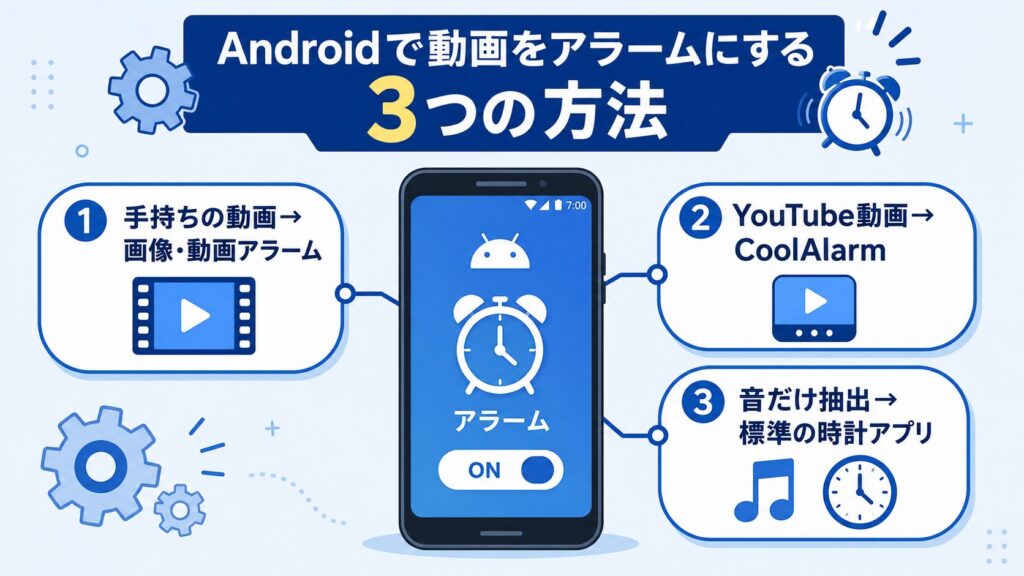
動画をアラームにする方法は、大きく4つに分かれます。目的によって、向いているやり方が変わってきます。
1つ目は、スマホに保存した動画をそのまま流す方法です。旅行の思い出やペットの動画で起きたい人に向いています。
2つ目は、YouTubeの動画を使う方法です。好きなアーティストのMVや、癒やされる映像を目覚ましに使えます。
3つ目は、映像そのものは諦めて音だけを抽出し、標準の時計アプリに設定するやり方です。新しいアプリを増やしたくない人向けです。
普段使っている画面のまま変えたくない、という人には、この方法が一番なじみやすいかもしれません。
4つ目は、自動化アプリで細かく条件を組む方法です。曜日ごとに違う動画を流すなど、凝った使い方ができます。
| 方法 | 向いている人 | 使うアプリ | 難易度 |
|---|---|---|---|
| 端末の動画を再生 | 手持ちの動画で起きたい人 | 画像・動画アラーム | かんたん |
| YouTube動画を再生 | MVや配信で起きたい人 | CoolAlarm | かんたん |
| 音だけ抽出して標準設定 | 標準アプリのまま使いたい人 | 音声抽出アプリ | ふつう |
| 条件を細かく自動化 | 曜日で映像を変えたい人 | Tasker | やや難しい |
迷ったときは、まず「映像も一緒に見たいか」で考えると選びやすくなります。映像がいらないなら、標準アプリに近い方法で十分だからです。
逆に、朝から好きな映像を眺めたい人は、アプリを1つ入れるだけで世界が変わります。
また、YouTubeにある動画を使いたいのか、自分で撮った動画を使いたいのかでも、選ぶアプリが変わってきます。この2つを混同すると、目的のアプリになかなかたどり着けません。
次の章から、それぞれの具体的な設定方法を順番に見ていきます。まずは、多くの人が最初に疑問に思う「標準アプリでは動画を使えないのか」という点から確認しましょう。
そもそもAndroid標準の時計アプリで動画は使える?
結論として、Android標準の時計アプリでは、動画ファイルを直接アラームに設定できません。
Google公式のヘルプでは、アラーム音として選べるのは「デバイスのサウンド」か、追加した専用の音声ファイルだと案内されています。
つまり、時計アプリが読み込む対象は音声ファイルだけという設計です。mp4などの動画形式は、選択肢にそもそも出てきません。
設定画面を開いて動画フォルダを探しても、何も表示されなくて戸惑った経験がある人もいるでしょう。故障ではなく、仕様どおりの動きです。
端末によっては、メーカー独自の時計アプリが入っている場合があります。GalaxyやAQUOSなど一部機種は挙動が異なることがあるので、標準の「時計」アプリ以外を使っている人は注意してください。
とはいえ、初期設定のままで満足していない人も一定数います。あるアンケート調査では、スマホの目覚ましアラーム音について次のような結果が出ています。
出典:スマートフォンPLUSによる調査(2025年3月、500人対象)
最も多かったのは「初めからスマホに入っている曲」で、320人が選んでいます。全体の半数以上を占める結果でした。
設定を変えるのが面倒、という理由で選ばれているケースが多く見られました。手軽さが人気の一番の理由のようです。
2位は「目覚まし時計のベル音」、3位は「鳥のさえずり」でした。昔ながらの音や自然の音を選ぶ人も、根強く存在しています。
6位以降を見ると、「着信音と同じ音声」「バラード曲」「警報音のような音」「音無し・バイブのみ」と、好みはさらに細かく分かれていきます。
一方で、好きなアーティストの曲や自然の音など、自分に合わせて音を選んでいる人も一定数いました。動画アラームも、この「自分好みで起きたい」というニーズの延長線にあります。
音だけでなく映像まで自分好みにしたい人にとって、動画アラームは次のステップと言えるでしょう。目覚めの瞬間から、好きなものに囲まれていられます。
詳しいアラームの基本設定は、Android公式ヘルプのアラーム設定ガイドにもまとまっています。あわせて確認しておくと安心です。
次の章からは、実際に動画をアラームとして再生できるアプリの設定方法を、1つずつ具体的に見ていきます。
手持ちの動画をそのまま流す「画像・動画アラーム」の使い方
手持ちの動画をアラームにしたいなら、「画像・動画アラーム」というアプリが向いています。
West-Hinoが提供する無料アプリで、Google Playでの評価は4.3と高めです。更新も続いており、安心して使えます。
動画を選んで再生すると、その動画の音声がそのままアラーム音になる仕組みです。画面には映像も表示されます。
フォルダを指定してランダム再生することもできますし、最新の動画だけを自動で選ぶ設定もあります。毎回違う映像で起きたい人に向いています。
- 画像・動画アラームをインストールして起動する
- 画面下の「+」からアラームを追加する
- 鳴らしたい時刻を設定する
- 「メディア」の「動画を選択」をタップする
- 使いたい動画を選んで保存する
起動時には、写真・動画へのアクセス許可を求められます。これを許可しないと、端末内の動画を選べないので注意してください。
「次回スキップ」や「自動スヌーズ」といった機能も備えています。休日だけ1回止めたいときや、二度寝が多い人には便利な設定です。
繰り返し設定にすれば、祝日を除外することもできます。仕事のある日だけ動画で起きたい人にちょうどいい仕様です。
たとえば、飼っているペットの動画をフォルダにまとめてランダム再生にしておけば、毎朝どの瞬間が流れるか分からない楽しみが生まれます。
動画だけでなく、画像を表示するだけのシンプルなモードも用意されています。動きのある映像だと目が冴えすぎる、という人は画像モードから試すのもひとつの方法です。
2〜10日ごとに繰り返すアラームも作れるため、隔日勤務など変則的な生活リズムの人にも合わせやすいアプリです。
YouTubeの動画を目覚ましにする「CoolAlarm」の使い方
お気に入りのミュージックビデオで、朝から気分を上げたい。そう思ったことはありませんか。
YouTube動画をアラームに使うなら「CoolAlarm:動画と音楽の目覚まし時計アプリ」が定番です。長く使われているアプリで、口コミも豊富にあります。
設定した時刻になるとYouTubeアプリが起動し、選んだ動画が再生される仕組みです。電波が届かないときは、内蔵のアラーム音に自動で切り替わります。
音量がオフになっている場合でも、アプリが自動で音量を調整して再生してくれる点も安心材料です。
- CoolAlarmをインストールして起動する
- 右下の「+」をタップしてアラームの時刻を決める
- 「動画を選択」からYouTubeを開く
- 目覚ましにしたい動画を検索する
- 動画の「共有」から「CoolAlarm」を選ぶ
共有メニューを使うところが、他のアプリと少し違う操作です。初めては戸惑うかもしれませんが、一度覚えれば簡単です。
省電力モードのままだと起動しないことがあります。初回は、バッテリー最適化の除外設定も済ませておきましょう。アプリ内にも、Dozeモードを止めるための専用メニューが用意されています。
なお、YouTube Musicのプレミアム会員であれば、Google公式のルーティン機能を使って好きな曲を目覚ましにする方法もあります。動画そのものではなく、音楽だけで十分という人はこちらも選択肢になります。
実際の利用者からは、機種変更後にアラーム名を入力する欄が見つけづらくなった、という報告もありました。画面いっぱいに広がる最新の端末では、入力欄が端に寄ってしまうことが原因のようです。
もし同じ症状が出たら、カメラ周辺を軽くタップしてみてください。入力ダイアログが表示されることがあります。
| 項目 | 画像・動画アラーム | CoolAlarm |
|---|---|---|
| 対応する動画 | 端末に保存した動画 | YouTube上の動画 |
| 操作の起点 | アプリ内で選択 | YouTube側の共有機能 |
| ネット接続 | 不要 | 再生のたびに必要 |
| 向いている人 | 自分で撮った動画を使いたい人 | MVや配信で起きたい人 |
どちらも無料で使い始められるので、両方を試してから普段使いのアプリを1つに絞る、という決め方でも構いません。数分あれば設定は終わります。
標準アプリのままがいいなら、音だけ抽出する方法も
新しいアプリは増やしたくない。標準の時計アプリのまま使いたい。そう考える人もいるはずです。
その場合は、動画から音声だけを抜き出し、標準アプリのカスタムサウンドとして登録する方法があります。映像は流れませんが、慣れた画面のまま使い続けられます。
- 動画編集アプリや変換アプリで、動画から音声だけを抜き出す
- mp3やm4aなど、音声ファイルの形式で保存する
- 時計アプリのアラーム編集画面で「サウンド」を開く
- 「新しく追加」から、保存した音声ファイルを選ぶ
音声を抜き出す際は、10秒から30秒程度に短くしておくのがコツです。長すぎると、目覚めた直後に再生が邪魔に感じられることがあります。
ファイル名は、日本語や記号を避けて英数字にしておくと安全です。文字化けが原因で、正しく認識されないことがあるためです。
音声を抜き出すアプリには、Video to MP3 Converterのような無料アプリが使われることが多いです。パソコンで作業したい場合は、Audacityのような編集ソフトも選択肢になります。
保存先を手動で管理したい人は、内部ストレージの「Android/media/audio/alarms」フォルダに音声ファイルを置く方法もあります。ファイル管理アプリがあると作業しやすくなります。
ただし、多くの端末では時計アプリの「新しく追加」からファイルを選ぶだけで済みます。フォルダへの手動移動は、うまく認識されないときの代替手段として覚えておく程度で十分です。
曜日ごとに映像を変えたいなら「Tasker」での自動化
毎日同じ動画だと飽きてしまう。曜日によって流したい映像を変えたい。そんな人向けの選択肢がTaskerです。
Taskerは有料アプリですが、7日間の無料お試し期間があります。時刻をきっかけに「動画再生」と「画面点灯」を組み合わせたタスクを作れます。
買い切り型の料金なので、月々の支払いが発生しない点は安心材料です。お試し期間のうちに、自分の生活リズムに合うか確かめておくと失敗が減ります。
例えば、平日はやる気が出る動画、休日はのんびりした風景動画、といった使い分けも可能です。曜日別・祝日除外といった細かいスケジュール管理もできます。
プログラミングの知識がなくても、画面の項目を選んでいくだけで組み立てられます。ただし、他の2つのアプリと比べると、初期設定はやや複雑です。
Android 12以降は権限の許可が細かく求められます。初回起動時に表示される案内には、一通り目を通しておくと安心です。
基本的な組み立て方は、「プロファイル」で時刻の条件を作り、「タスク」で動画再生や画面点灯といった動作をひもづける流れです。
照明をスマート電球で管理している人は、アラームと同時に部屋を明るくするタスクを組み合わせることもできます。動画アラームだけでは物足りない人向けの発展形と言えます。
設定が難しそうで不安な人は、無理にTaskerを選ばなくても大丈夫です。画像・動画アラームやCoolAlarmだけでも、十分楽しめます。
動画をアラームにするときによくある失敗と対策
動画アラームを試した人からは、いくつか共通したつまずきの声が聞かれます。代表的な6つと、その対策をまとめました。
どれも設定を1つ見直すだけで解決するものばかりです。あらかじめ知っておけば、当日焦らずに済みます。
音だけ流れて画面が暗いままになる失敗
動画を設定したのに、音だけ流れて画面が真っ暗なままというケースがあります。端末のスリープ設定が影響していることが多いです。
通知をタップすれば映像は確認できます。最初から画面を光らせたい場合は、ロック画面の表示設定を見直してみてください。
バッテリー最適化でアラームが鳴らない失敗
バッテリー最適化がオンのままだと、アプリがバックグラウンドで止められてしまい、アラームが鳴らないことがあります。
設定アプリからアプリごとのバッテリー最適化を確認し、動画アラームのアプリだけ対象から外しておくと安定します。
電波がなくYouTube動画が再生できない失敗
電波が届かない場所では、YouTube動画を使うタイプのアラームが正しく再生されないことがあります。地下の部屋や、機内モードのままの朝は要注意です。
CoolAlarmのように、電波がない場合は内蔵音に自動で切り替わる設計のアプリを選んでおくと、寝坊のリスクを減らせます。
時計アプリに動画が表示されない失敗
「時計アプリのサウンド設定に動画が表示されない」という声も多く見られます。これは仕様どおりで、故障ではありません。
動画そのものを流したいなら、ここまでで紹介した専用アプリに切り替えるのが確実です。標準アプリのままがよければ、音声抽出の方法を試してみてください。
動画が長すぎて読み込みが遅くなる失敗
長い動画をそのまま設定すると、アラーム発動時の読み込みに時間がかかることがあります。寝ぼけた状態だと、余計に焦りにつながります。
あらかじめ数十秒程度にトリミングした動画を用意しておくと、反応が軽く、ストレスも減らせます。
対応していない形式で動画が読み込めない失敗
他のアプリで撮影・編集した動画だと、アプリ側が対応していない形式になっていることがあります。動画を選んでも一覧に出てこない場合は、これが原因かもしれません。
多くのアプリはmp4形式に幅広く対応しています。うまく読み込めないときは、動画編集アプリでmp4形式に変換してから、もう一度試してみてください。
- 画面が暗いときはロック画面の表示設定を確認する
- バッテリー最適化からアプリを除外する
- 電波が届かない環境では内蔵音に切り替わるアプリを選ぶ
- 動画を流したいときは専用アプリに切り替える
- 動画は数十秒程度にトリミングしておく
目的別|動画アラームアプリの選び方
ここまでの内容を、目的別に整理しておきます。迷ったときの参考にしてください。
初めて動画アラームを試すなら、無料で完結しやすい「画像・動画アラーム」か「CoolAlarm」のどちらかから始めると、失敗が少なくて済みます。
使ってみて物足りなさを感じてから、標準アプリに近い方法やTaskerでの自動化にステップアップしても遅くはありません。
- 手持ちの動画で起きたい人
-
「画像・動画アラーム」で動画を選んで保存するだけで使えます。ネット接続がいらない点も安心です。
- YouTubeのMVで起きたい人
-
「CoolAlarm」で共有メニューから動画を登録します。好きな曲で目覚めたい人に向いています。
- 標準アプリのままがいい人
-
動画から音声だけを抽出し、カスタムサウンドとして登録する方法が向いています。
- 曜日ごとに映像を変えたい人
-
「Tasker」で時刻ごとのタスクを組み立てます。設定に時間をかけられる人向けです。
どのアプリも無料の範囲で試せます。手持ちの動画かYouTube動画か、使いたい素材から選ぶとスムーズです。
1つのアプリに決めきれない場合は、平日と休日でアプリを使い分けてみるのも手です。気分や生活リズムに合わせて、少しずつ調整していけます。
まとめ
動画をアラームにする方法は、使いたい素材によって選ぶアプリが変わります。
手持ちの動画なら画像・動画アラーム、YouTube動画ならCoolAlarmが手軽です。
標準アプリのままがいい人は音声だけを抽出する方法、曜日ごとに映像を変えたい人はTaskerでの自動化も選択肢に入ります。
音だけになる、鳴らないといったトラブルは、バッテリー設定やスリープ設定を見直すだけで解決することがほとんどです。
目覚まし音を止めた瞬間に二度寝してしまう朝も、画面に映る好きな映像があれば、少し変わってくるかもしれません。
自分に合った映像で目覚める朝を、今日から試してみてください。